

|
Produse - Productie Live
|
|||
| Sisteme de productie video Tricaster Familia Tricaster |
Panouri de control pentru gama Tricaster Panouri de control |
Grafica NDI Grafica multicanal NDI de clasa broadcast |
Grafica HTML 5 Grafica HTML 5 de clasa broadcast |
| Sisteme de redare incetinita si reluare Sisteme Slow-motion/Replay |
Solutie pentru control la distanta a panourilor USB Viz Remote Control Surface Utility |
Echipament de conversie bidirectionala SDI-NDI pentru studiouri Viz Connect Studio I/O |
Echipament de conversie a semnalelor audio analogice la NDI pentru studiouri Viz Connect Audio |
| Echipament de conversie bidirectionala SDI-NDI pentru studiouri Viz Connect Tetra |
Solutie software multicanal pentru conversia diverselor tipuri de surse video in semnale NDI Viz Connect Pro |
Convertoare bidirectionale SDI-NDI unicanal Viz Connect Solo |
|
Operatii de copiere si duplicare a diverselor setari in Tricaster
Hydra livreaza toata game de modele Tricaster la comanda.
Versiunea de software 8-4-250415 sporeste eficienta si usurinta de lucru in situatii in care anumite sectiuni functionale ale lui Tricaster trebuie sa aiba configurari identice.
Pentru aceste sectiuni este prevazuta acum posibilitatea de a copia si a duplica acele setari.
| Copierea si duplicarea configurarii unui DSK in alt DSK |
O situatie tipica in care este utila aceasta capabilitate: atunci cand pozitionarea unui element grafic aflat in unul din DSK-uri trebuie sa coincida ca dimensiuni si pozitie cu un alt element grafic din alt DSK, pentru efectuarea anumitor tipuri de tranzitii intre cele 2 elemente.
Sa presupunem ca vrem sa afisam doua elemente grafice (unul folosind DSK 1, celalalt folosind DSK 2), dar initial aceste elemente au marimea intregului ecran. In rezultatul final ele vor trebui sa aiba aceeasi marime si pozitionare.
- se efectueaza intai setarile in DSK 1 pentru a pozitiona si scala elementul de grafica (Position, Zoom, Crop):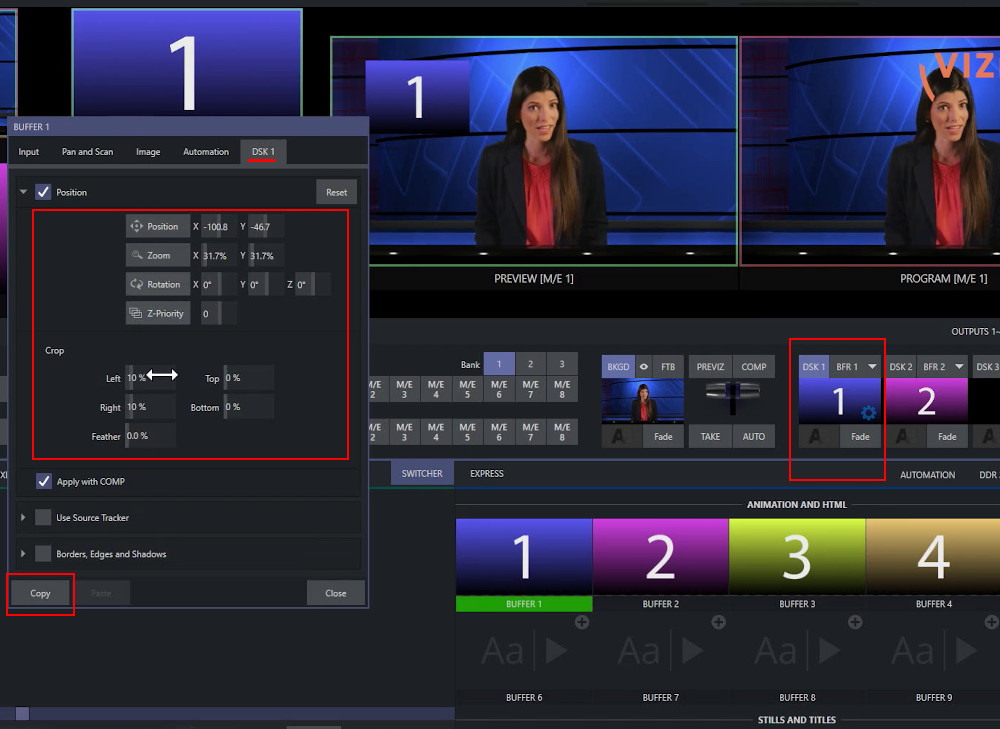
- inainte de inchiderea meniului se apasa butonul “Copy” pentru a copia setarile efectuate pentru acest DSK (ca in imaginea de mai sus)
- se deschide apoi meniul pentru DSK 2 si se aplica aceleasi setari apasand butonul “Paste”: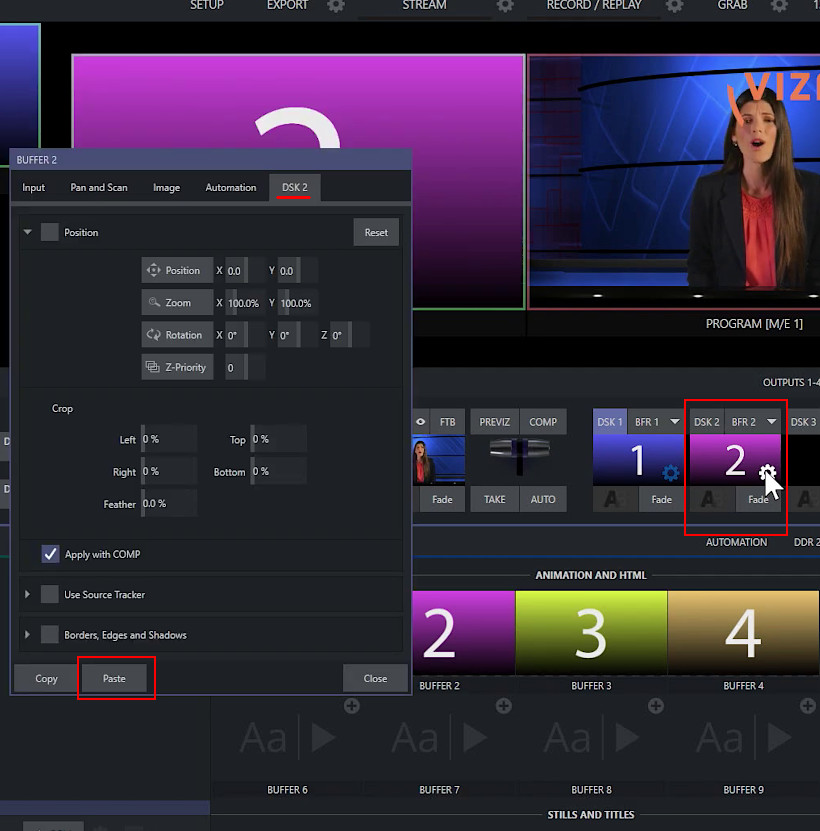
Cele 2 elemente grafice (din coltul stanga sus) au acum aceeasi pozitionare si aceeasi marime: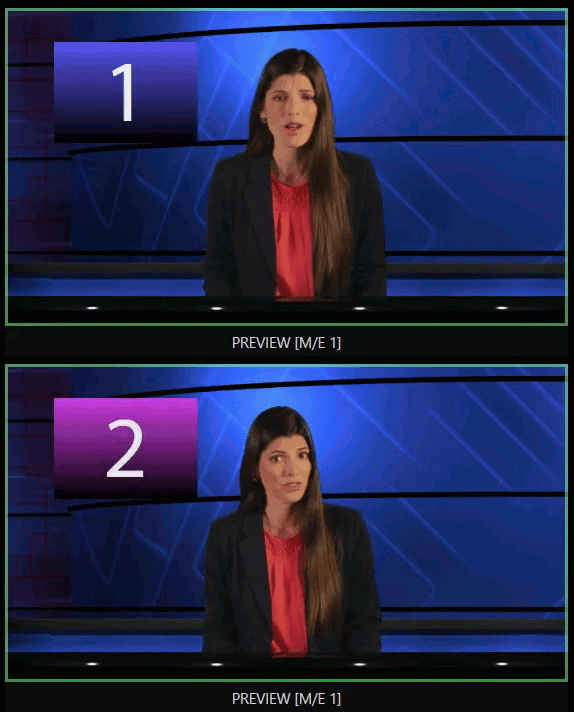
| Copierea si duplicarea configurarii unei magistrale M/E in alta magistrala M/E |
De multe ori este necesara copierea setarilor efectuate dintr-o magistrala M/E in alta.
In exemplul de mai jos se vor duplica setarile layer-ului “A” din magistrala M/E 1 in layer-ul “A” din magistrala M/E 2:
- se selecteaza tab-ul magistralei M/E 1
- se deschid setarile pentru Layer-ul “A” si se fac ajustarile necesare (pozitionare, scalare, cropare)
- inaintea inchiderii meniului se apasa butonul “Copy”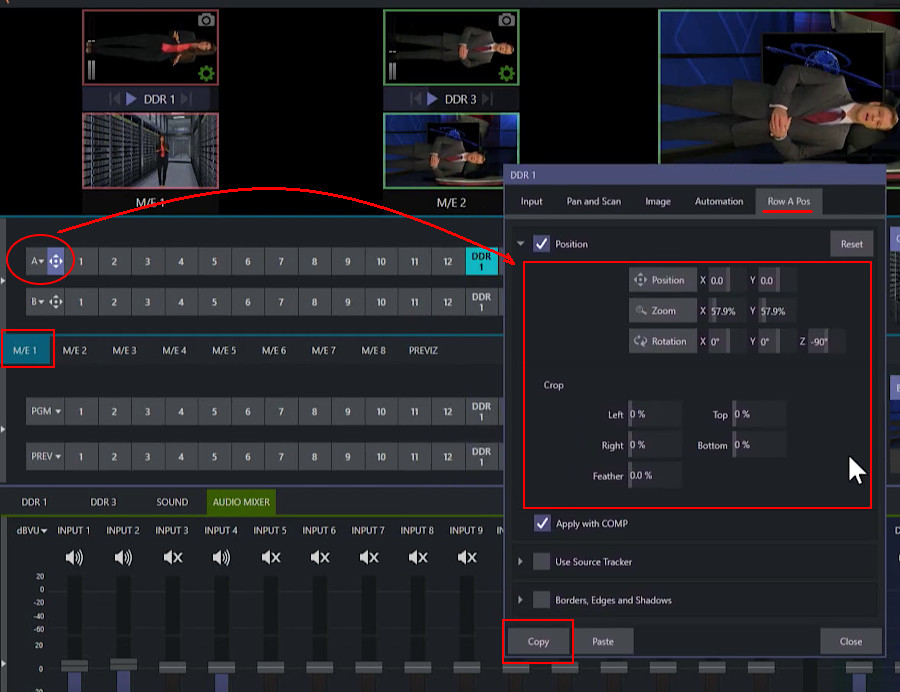
- se selecteaza tab-ul magistralei M/E 2
- se deschid setarile pentru Layer-ul “A” si se aplica aceleasi setari apasand butonul “Paste”: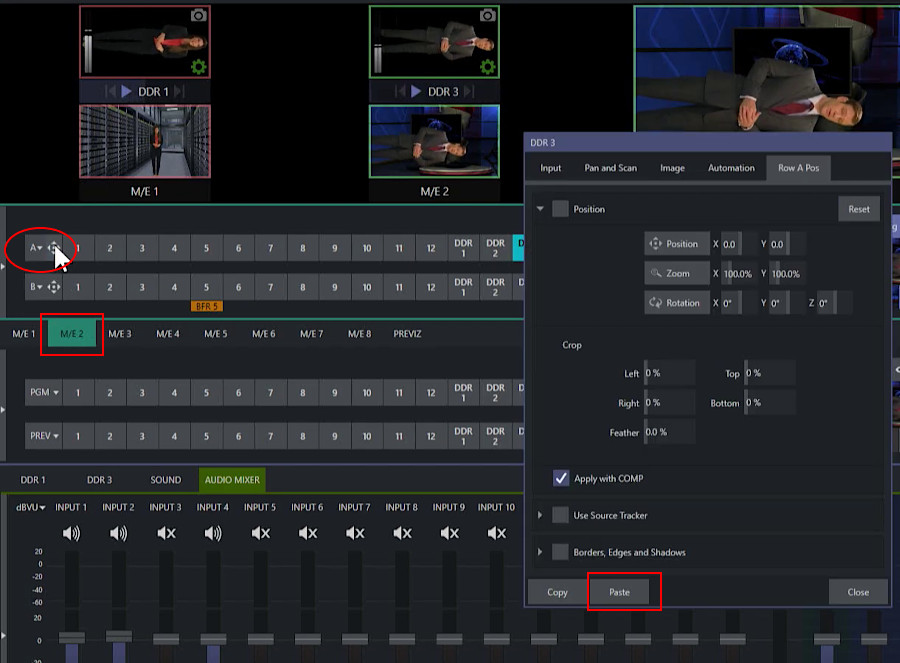
Toate aceste noi facilitati par triviale, insa vor micsora semnificativ timpul necesar crearii de compozitii in Tricaster.

Solutii, sisteme si echipmente pentru furnizorii de media on-line si broadcast
Pentru furnitura accesati CHARMA CONECT - conectica, cabluri si furnitura.