

|
Produse - Productie Live
|
|||
| Sisteme de productie video Tricaster Familia Tricaster |
Panouri de control pentru gama Tricaster Panouri de control |
Grafica NDI Grafica multicanal NDI de clasa broadcast |
Grafica HTML 5 Grafica HTML 5 de clasa broadcast |
| Sisteme de redare incetinita si reluare Sisteme Slow-motion/Replay |
Solutie pentru control la distanta a panourilor USB Viz Remote Control Surface Utility |
Echipament de conversie bidirectionala SDI-NDI pentru studiouri Viz Connect Studio I/O |
Echipament de conversie a semnalelor audio analogice la NDI pentru studiouri Viz Connect Audio |
| Echipament de conversie bidirectionala SDI-NDI pentru studiouri Viz Connect Tetra |
Solutie software multicanal pentru conversia diverselor tipuri de surse video in semnale NDI Viz Connect Pro |
Convertoare bidirectionale SDI-NDI unicanal Viz Connect Solo |
|
Cum se efectueaza un croma key de inalta calitate cu Tricaster
Hydra livreaza toata game de modele Tricaster la comanda.
In acest material este prezentata o metoda care sa va ghideze in efectuarea corecta a unei operatii de Croma Key in sistemele de productie Tricaster, rezultand o cheiere de inalta calitate.
Tricaster suporta operatia de cheiere individual pentru toate intrarile sale indiferent ca este vorba de intrari externe SDI sau NDI sau sursele interne precum player-ele DDR (ca exemplu, TC1 are catre un Croma Key pentru fiecare din cele 16 intrari ale sale, Tricaster Vision are catre un Croma Key pentru fiecare din cele 44 intrari ale sale). In acest fel, fiecare Croma Key este specific sursei respective.
Reamintim ca setarile specifice pentru efectuarea Croma Key se afla in tab-ul “Image” al meniului de configurare al fiecarei intrari.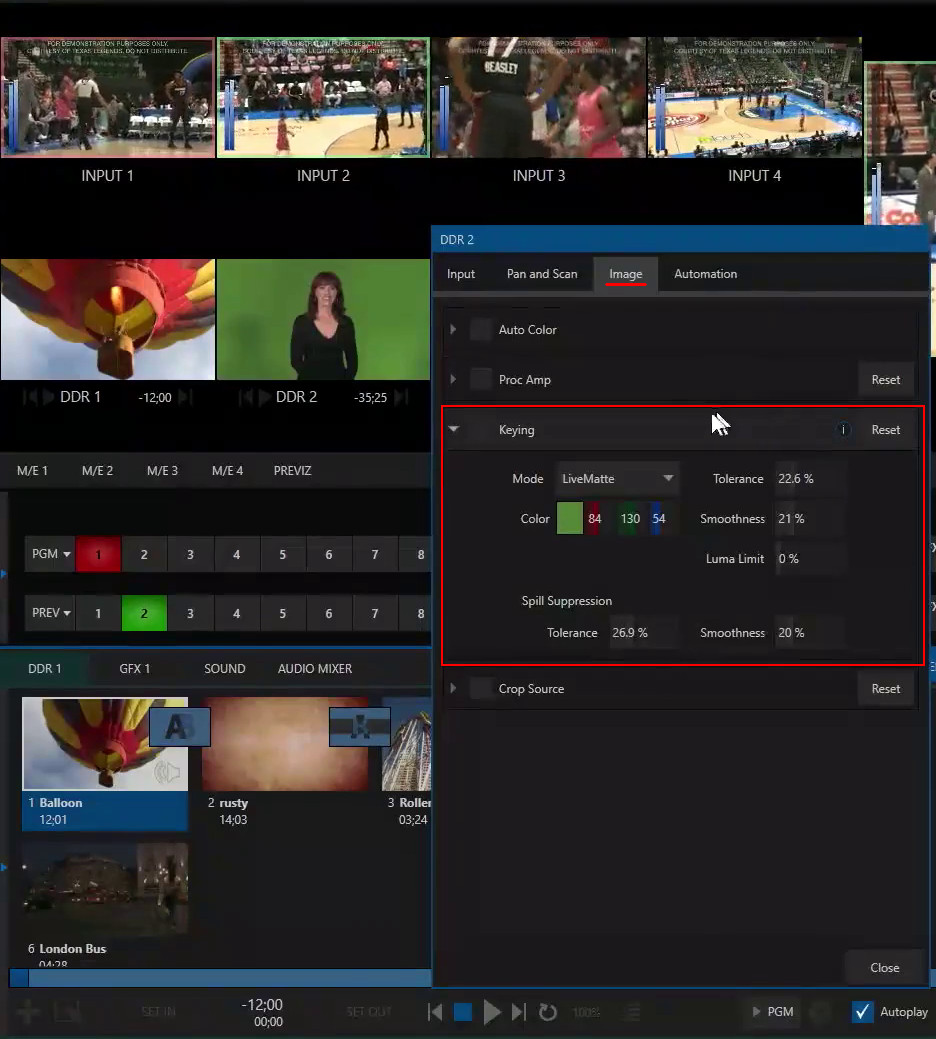
Cheierea se face pe o sursa video care are de obicei ecran verde in fundal.
In interfata de Tricaster, o fereastra de multiviewer mica face mai dificila observarea rezultatului operatiei de cheiere.
De aceea, pe parcursul operatiei de cheiere este recomandat ca acesta sursa sa se vada simultan in mai multe ferestre de dimensiune mai mare si in moduri de afisare diferite.
| Se parcurg urmatorii pasi: |
- in interfata GUI a lui Tricaster se selecteaza “Workspaces → Multiview 1→D”: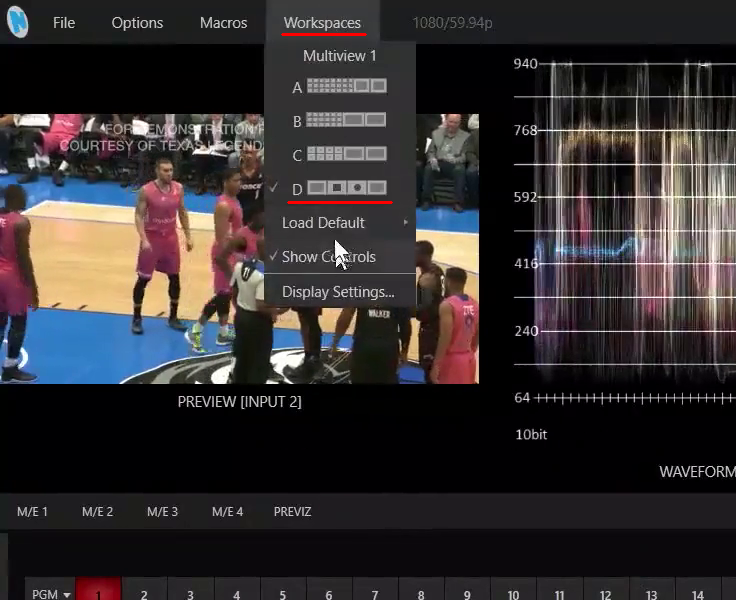
- cu “Workspace D” selectat, se selecteaza mai departe “Load Default → ME Follow”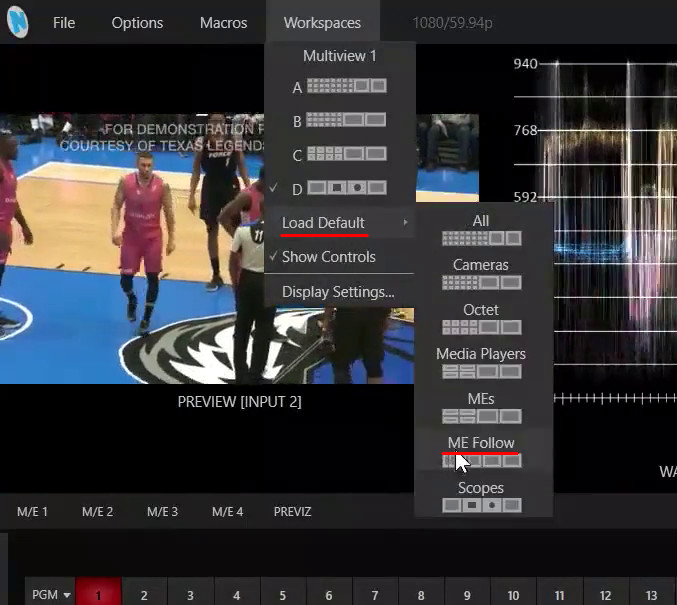
- in regiunea de multiviewer a interfetei vor aparea 4 ferestre mari de multiviewer: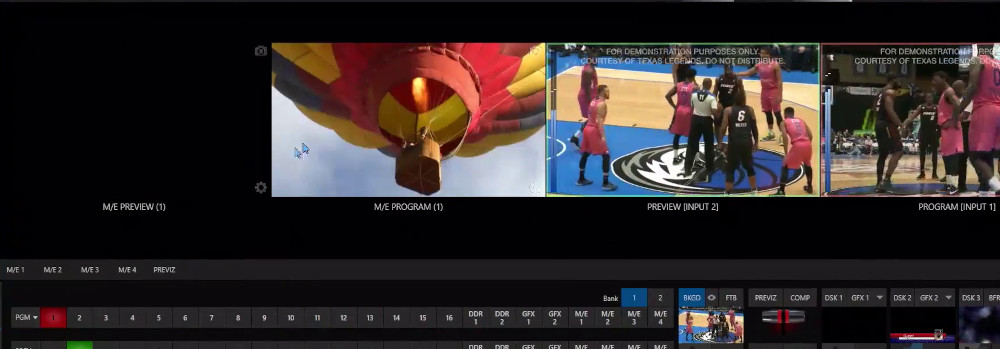
- in primele 3 ferestre se face clic dreapta si se selecteaza aceeasi sursa de intrare pentru care se doreste a se efectua cheierea: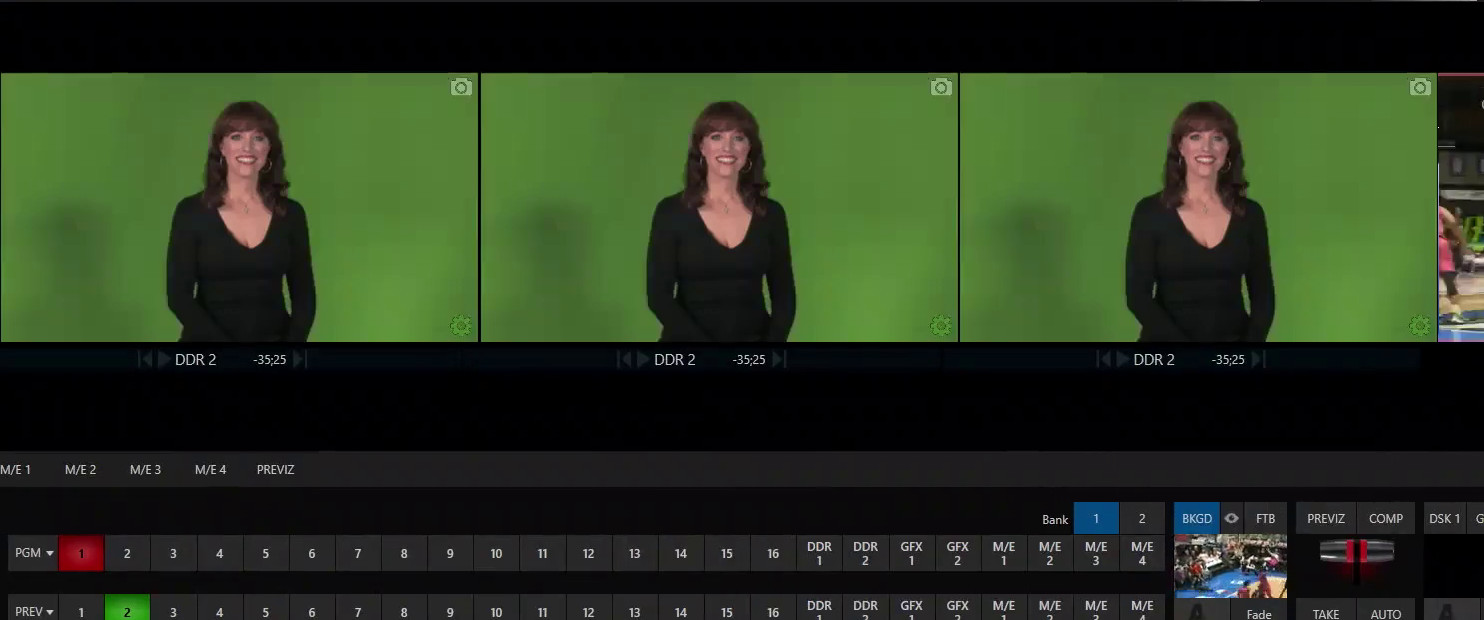
- se face clic pe fereastra 2 si se selecteaza “Overlays →Show Alpha”, apoi se face clic pe fereastra 3 si se selecteaza “Overlays → Checherboard”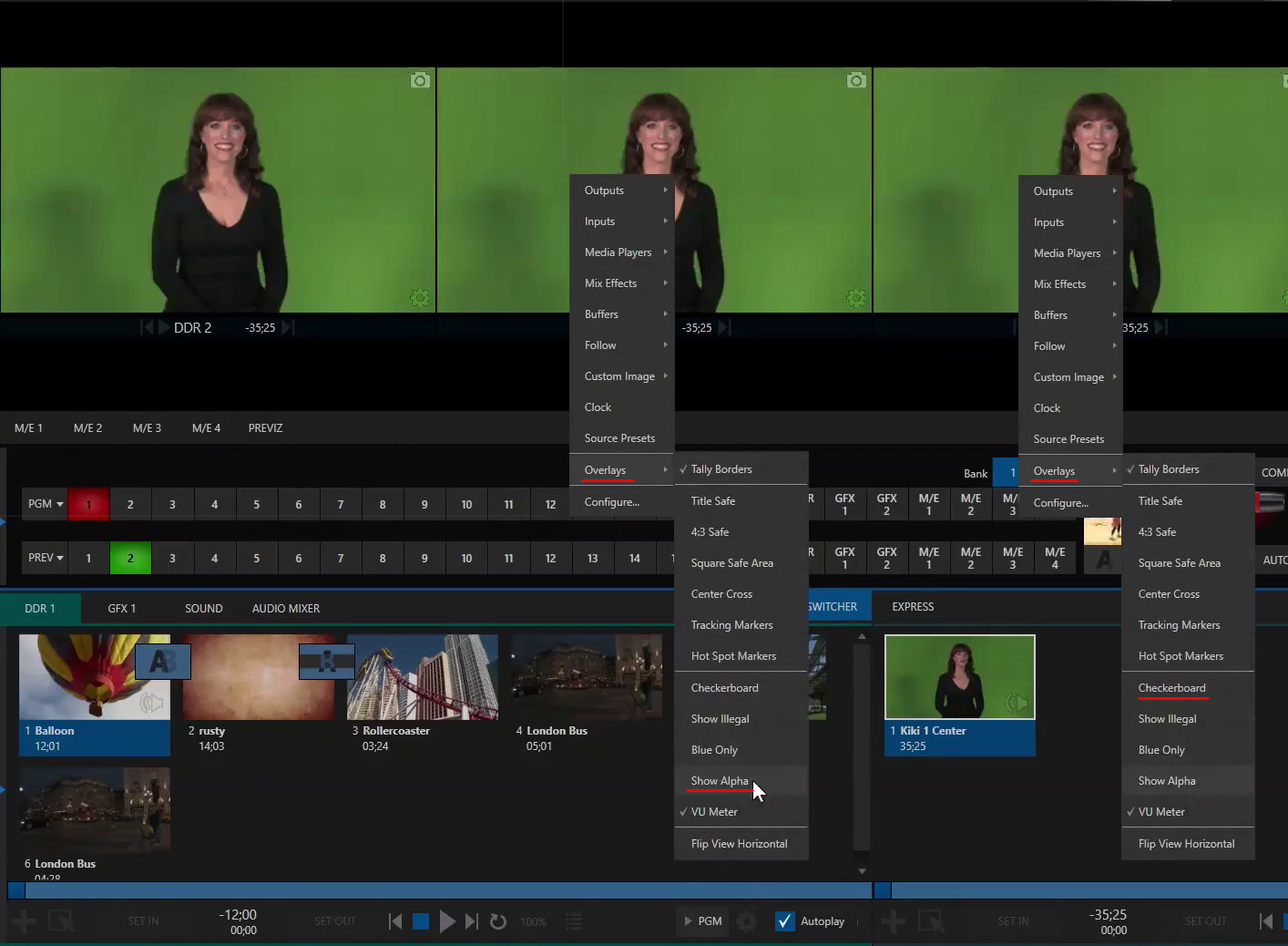
- se face operatia de cheiere prin esantionarea culorii verzi in aproprierea prezentatoarei (clic cu pipeta si glisare pe imagimea din fereastra in apropierea prezentatoarei):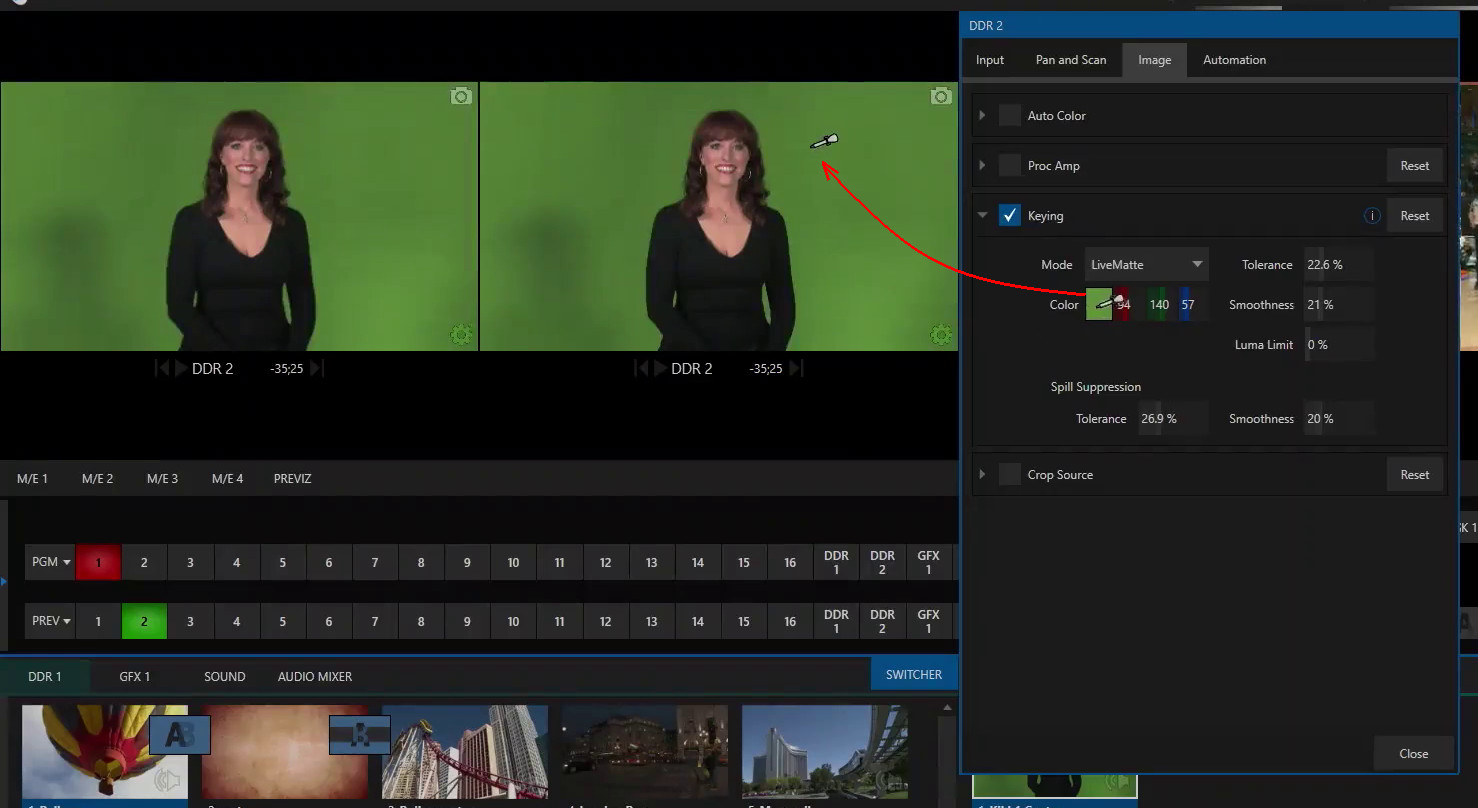
In prima fereastra veti vedea operatia de cheiere normala, in a 2-a fereastra numai Alpha Key din imagine, iar in fereastrea a 3-a imaginea cu transparenta in care fundalul este inlocuit cu o arie de patratele: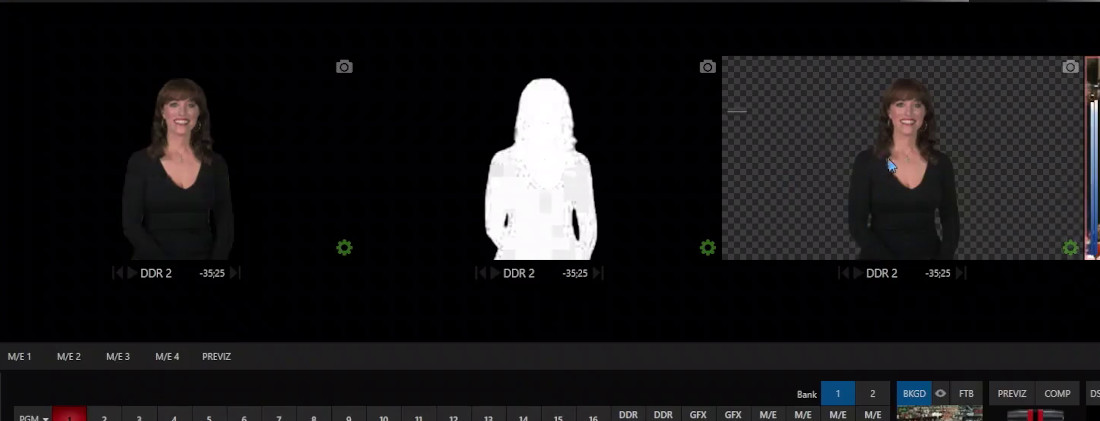
| Reguli de buna practica in timpul operatiei de Croma Key |
- fereastra a 2-a care afiseaza numai Alpha Key din imagine va indica cat de corecta este operatia de cheiere. O cheiere buna nu trebuie sa contina zone de gri, “murdarite” in portiunea de alb (asa cum se observa in imaginea de mai sus). Aceste zone de gri din Alpha Key se vor manifesta ca zone mai mult sau mai putin transparente “decupate din prezentator” (se va vedea fundalul prin prezentator in aceste zone, ele nu vor fi opace). Pentru a elimina acest efect se fac mai multe operatii de cheiere succesive (in jurul prezentatorului, in imediata apropirere a sa) pana cand zona alba devine “curata”, ca in exemplul de mai jos: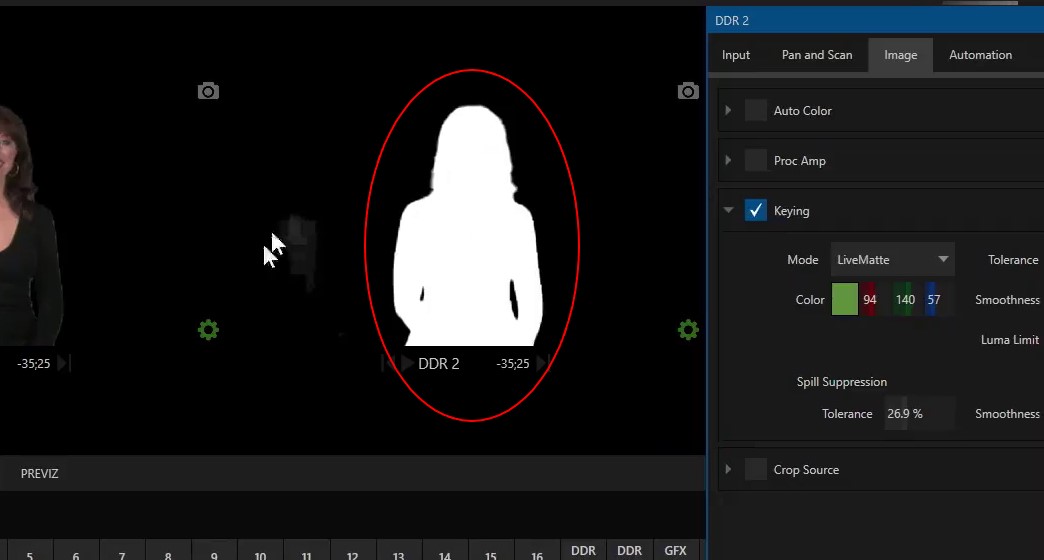
- odata obtinuta o zona de Alpha Key curata, daca este necesar, se pot utiliza reglajele de “Tolerance” si “Smoothness” pentru a rafina si mai mult rezultatul (a “curata” mai bine imaginea). Reglajul “Tolerance” inseamna cat de mare este paleta de culoare luata in considereare fata de nuanta culorii esantionate (cu instrumentul pipeta). “Smoothness” reprezinta gradul de netezire al zonei in care se face cheierea. O cheiere buna are valorile pentru cei 2 parametri cat mai mici (variaza intr-o oarecare masura pentru fiecare caz in parte):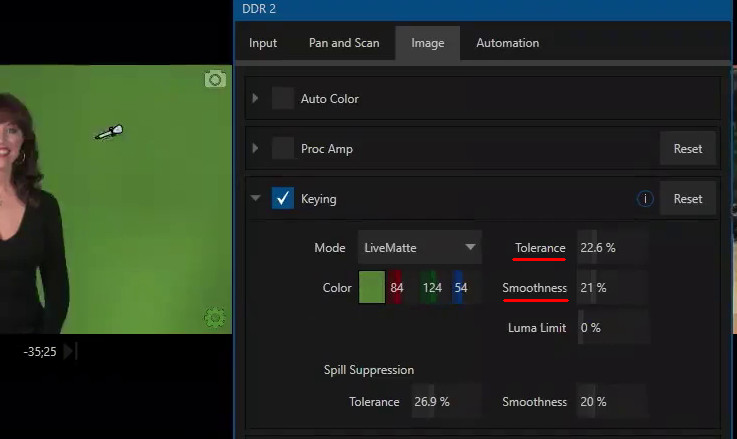
- un alt aspect care trebuie urmarit in timpul efectuarii operatiei de Croma Key este eliminarea luminii (verzi) indirecte care “cade” pe prezentator. Minimizarea acestui efect poarta denumirea de “Spill Suppression”. Pentru observarea si minimizarea lui este utila a 3-a fereastra de multiviewer, cea cu imaginea transparenta si fundal cu patratele: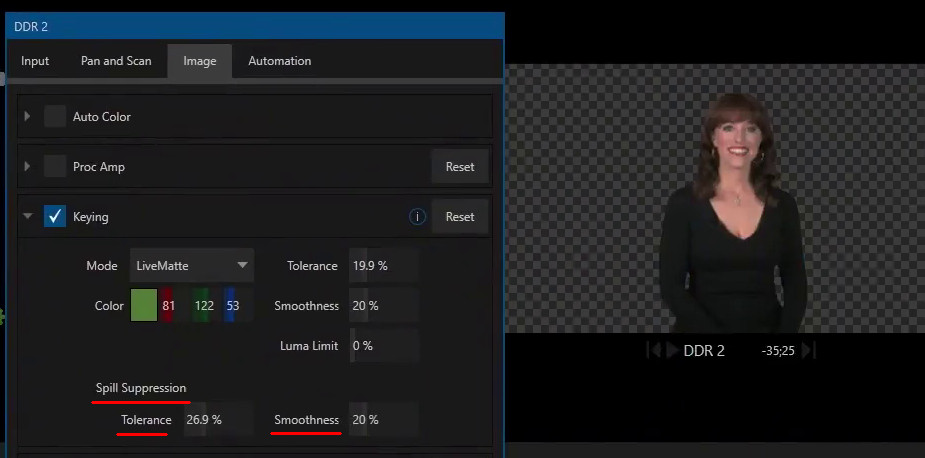
- se ajustaza parametrii “Tolerance” si “Smoothness” din “Spill Suppression” pana cand nu se mai observa lumina colorata (verde) pe prezentator, de obicei in zona parului sau pe portiuni din piele. Similar, ca regula de buna practica, nu se va exagera cu valorile acestor parametri (sa ramana la valori relativ mici).
- exista de multe ori situatii in care aria ecranului verde nu ocupa intreaga zona de fundal. In acest caz se recomanda intai efectuarea operatiei corecte de croma key neglijand aceste zone, dupa care imaginea va fi decupata cu parametrii de “Crop” pentru a elimina zonele nedorite:
Se obtine astfel o imagine “curata” din care lipsesc imperfectiunile datorate ecranului verde: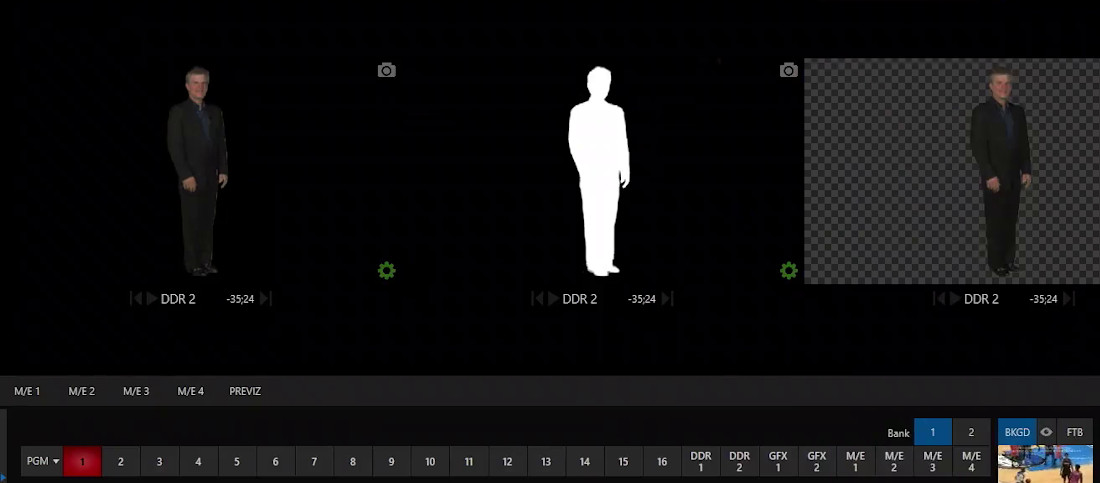
| Greseli in amenajarea scenei cu ecran verde pentru Croma Key |
Oricat de performanta ar fi o operatie de Croma Key (sau a echipamentului care o realizeaza), un rezultat final de calitate foarte buna va depinde in mare masura de felul in care este pregatita scena cu ecranul verde.
Un ecran aranjat incorect, un subiect pozitionat incorect si/sau o iluminare amplasata necorespunzator pot infuenta (in mod negativ) rezultatul unei operatii de croma key, iar efectele negative asupra calitatii nu vor putea fi compensate in totalitate de catre operatia de Croma Key.
Cateva din lucrurile care trebuie verificate:
Iluminarea neuniforma a ecranului verde. Acest efect nedorit provine in general de la 3 surse principale:
- cutele ecranului verde. Pentru ecranul realizat din materiale textile, asigurati-va ca ecranul este cat mai bine intins si neteziti cutele daca este necesar (cu o statie de calcat cu abur).
- iluminarea incorecta. Verificati ca iluminarea este uniforma pe toata suprafata ecranului (nu neaparat lumina puternica, ci uniforma). Utilizand diafragma camerei video se pot identifica zonele de ecran supraexpuse sau subexpuse
- umbre lasate de personajul aflat in fata ecranului. Aceasta umbra poate aparea pe imaginea de fundal dupa efectuarea operatiei de croma key, cu efecte nedorite asupra compozitiei. Acest efect nedorit se poate atenua daca personajul nu sta foarte aproape de ecranul verde (sa fie o oarecare distanta intre subiect si ecran).
- lumina care cade pe ecranul verde se reflecta inapoi pe prezentator. Asa cum s-a mentionat si mai sus, minimizarea acestui efect poarta denumirea de “Spill Suppression”, care se face partial in operatia de cheiere si partial printr-o pozitionare corecta a ecranului verde.
Acest efect nedorit apare in situatiile in care ecranul verde este ilumimat foarte puternic sau cand surse laterale de lumina (de cele mai multe ori provenind din exterior) ilumineaza suplimentar ecranul. Se ajusteaza corespunzator nivelul de iluminare a ecranului si se elimina eventualele sursele de lumina care ar proveni din exteriorul platoului (mai ales daca ecranul este plasat intr-un spatiu mic). Si in acest caz, existenta unei anumite distante intre ecran si prezentator ajuta la minimizarea acestor reflexii nedorite.
- utilizarea de catre prezentator de articole vestimentare in culori apropiate (ca nuanta) de culoarea ecranului. Culoarea verde a vestimentatiei prezentatorului va fi decupata in operatia de croma key, iar prin acele zone devenite transparente se va observa imaginea de fundal. Acest tip de greseala compromite sever rezultatul unei operatii de croma key, indiferent de cat de performant ar fi echipamentul.
- nepotrivirea directiei de iluminare si a temperaturii de culoare cu imaginea de fundal care va fi utilizata in final. Pentru a exista un efect cat mai imersiv intre un personaj decupat cu Croma Key si imaginea de fundal utilizata la final se recomanda:
- iluminarea personajului trebuie sa fie realista, in concordanta cu felul in care arata imaginea de fundal
- temperatura de culoare a luminii care se utilizeaza pentru iluminarea personajului trebuie sa fie cat mai apropiata de temperatura de culoare a imaginii de fundal.
Urmand recomandarile de mai sus veti putea efectua operatii Croma Key de foarte buna calitate utilizand echipamentele de productie Tricaster.

Solutii, sisteme si echipmente pentru furnizorii de media on-line si broadcast
Pentru furnitura accesati CHARMA CONECT - conectica, cabluri si furnitura.