

|
Produse - Productie Live
|
|||
| Sisteme de productie video Tricaster Familia Tricaster |
Panouri de control pentru gama Tricaster Panouri de control |
Grafica NDI Grafica multicanal NDI de clasa broadcast |
Grafica HTML 5 Grafica HTML 5 de clasa broadcast |
| Sisteme de redare incetinita si reluare Sisteme Slow-motion/Replay |
Solutie pentru control la distanta a panourilor USB Viz Remote Control Surface Utility |
Echipament de conversie bidirectionala SDI-NDI pentru studiouri Viz Connect Studio I/O |
Echipament de conversie a semnalelor audio analogice la NDI pentru studiouri Viz Connect Audio |
| Echipament de conversie bidirectionala SDI-NDI pentru studiouri Viz Connect Tetra |
Solutie software multicanal pentru conversia diverselor tipuri de surse video in semnale NDI Viz Connect Pro |
Convertoare bidirectionale SDI-NDI unicanal Viz Connect Solo |
|
Controlul succesiv al mai multor Tricaster-e cu un singur panou de control
Hydra livreaza toata gama de panouri de control pentru Tricaster la comanda.
De multe ori, in aplicatii de productie distribuita in care exista mai multe “insule” de productie aflate in aceeasi cladire (fiecare alcatuita in jurul unui Tricaster), poate deveni necesar controlul succcesiv al acestor unitati de Tricaster prin intermediul unui singur panou de control.
Panourile de control utilizate cu sistemele de productie Tricaster asigura un grad mare de flexibilitate care are ca rezultat urmatoarele posibilitati de lucru:
- un singur panou de control poate controla succesiv mai multe Tricaster-e aflate in aceeasi retea (printr-o simpla selectie de buton)
- mai multe panouri de control pot controla simultan un singur Tricaster
Flexibilitatea este datorata in mare parte faptului ca panourile de control (mai jos mentionate) utilizeaza protocolul NDI pentru efectuarea controlului sistemelor Tricaster.
Articolul de fata prezinta pasii necesari pentru ca un singur panou sa poata controla succesiv mai multe sisteme de productie Tricaster.
Aplicabilitate
- se pot utiliza panourile de control Tricaster Flex si Tricaster Flex Dual.
- se pot controla orice echipamente Tricaster, insa, din punct de vedere economic, cele 2 tipuri de panouri se utilizeaza cu precadere cu sistemele Tricaster de marime medie sau mare: Tricaster TC1, Tricaster TC1 Pro, Tricaster TC2 Elite, Tricaster Vision.
Conditii prelimimare
Atat panoul de control cat si unitatile Tricaster trebuie sa aiba IP-uri in acelasi subnet in reteaua NDI in care sunt toate conectate.
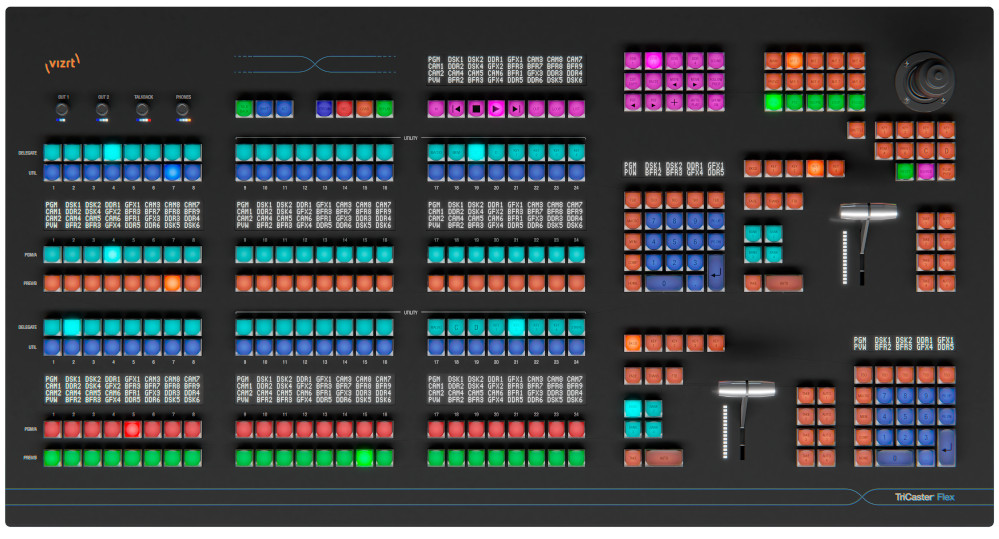
| Pasi de configurare pentru utilizarea panoului Tricaster Flex Dual |
- se apasa simultan butoanele SHIFT + ALT + butonul din coltul stanga sus al tastaturii numerice superioare; se tin apasate cateva secunde dupa care se elibereaza simultan: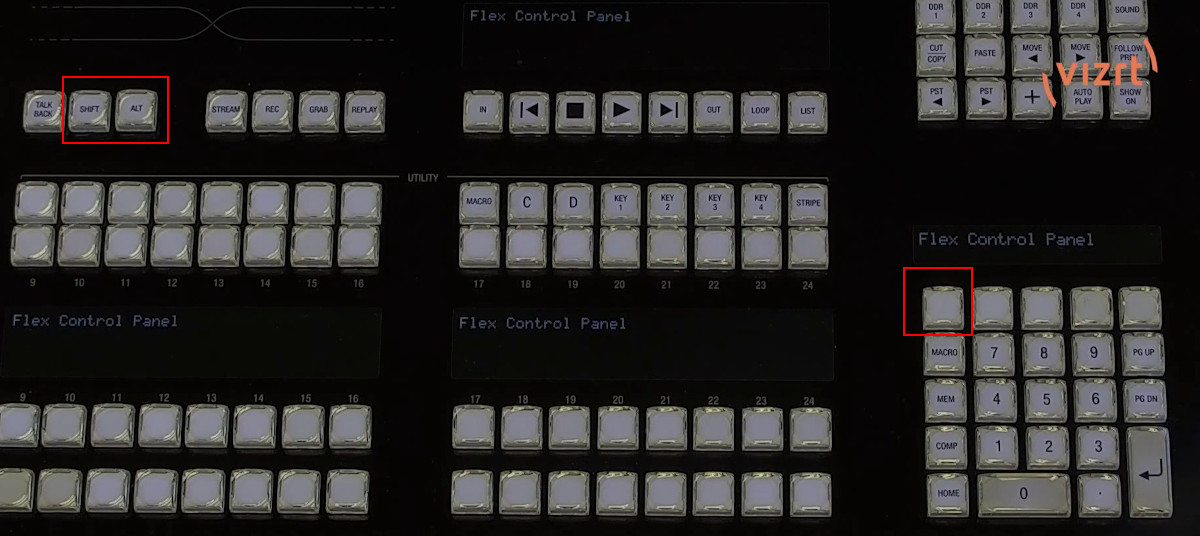
- dupa eliberarea butoanelor apar urmatoarele indicatii pe ecranul LCD si se activeaza urmatoarele 4 butoane ale tastatutii numerice: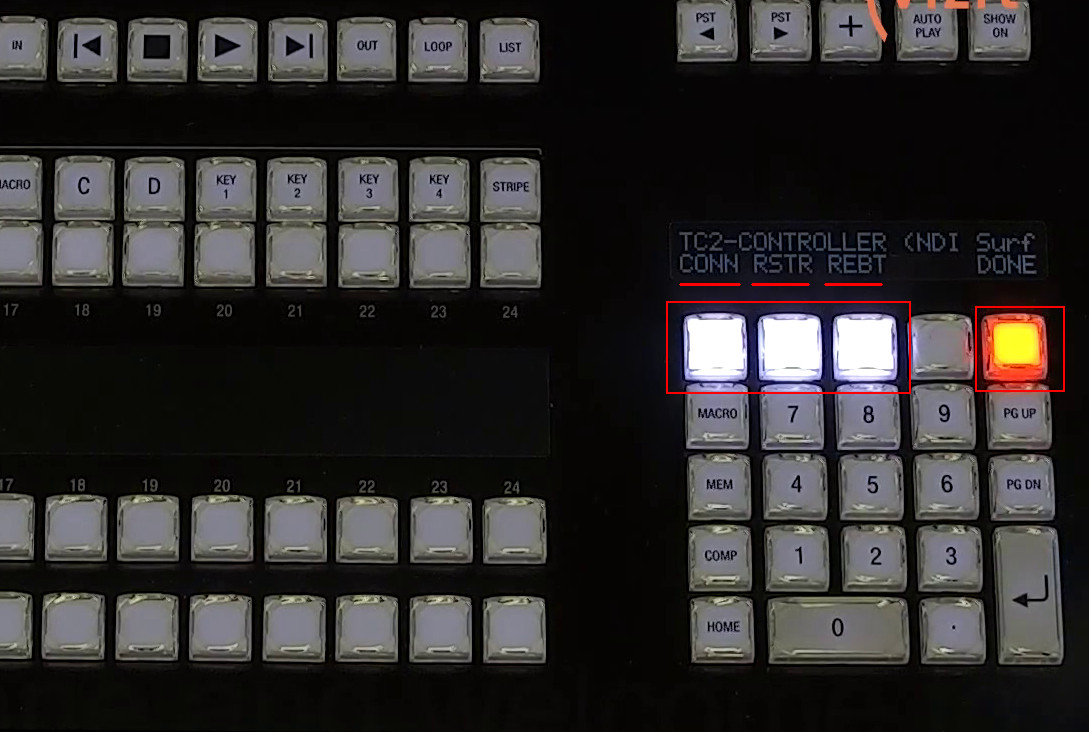
Caractere afisate: CONN (conexiune); RSTR (resetare la setarile de fabrica); REBT (restartare panou de control); DONE (iesire din meniu)
- se apasa pe butonul CONN. Vor aparea urmatoarele indicatii pe ecranul LCD de deasupra tastaturii numerice: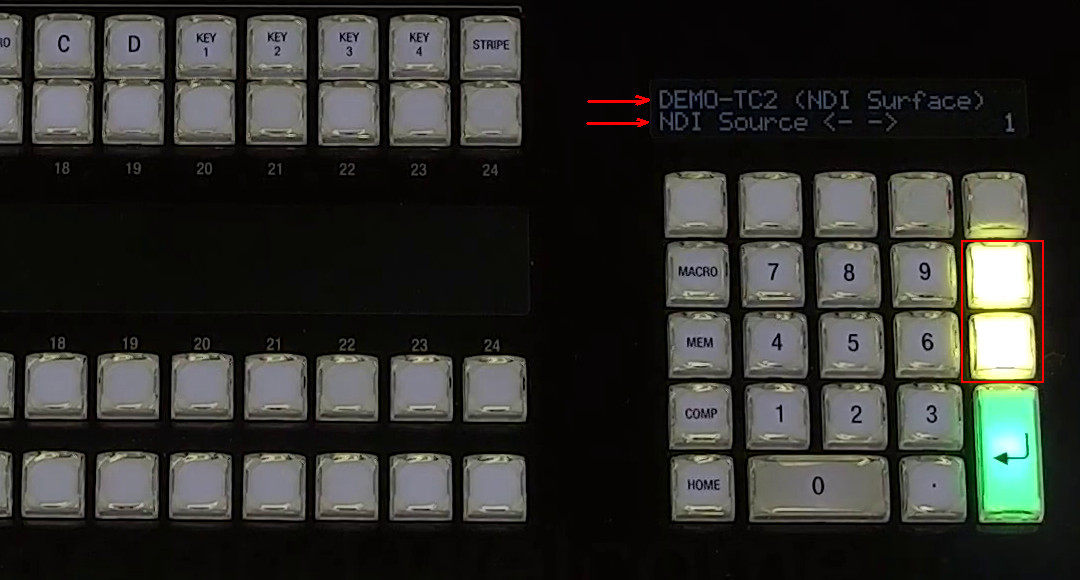
Primul rand al ecranului LCD arata unitatea de Tricaster selectata curent (in cazul de mai sus “DEMO-TC2”). Cu cele 2 butoane albe iluminate (PageUp si PageDown) se poate naviga pentru selectia succesiva a altor unitati Tricaster existente in retea: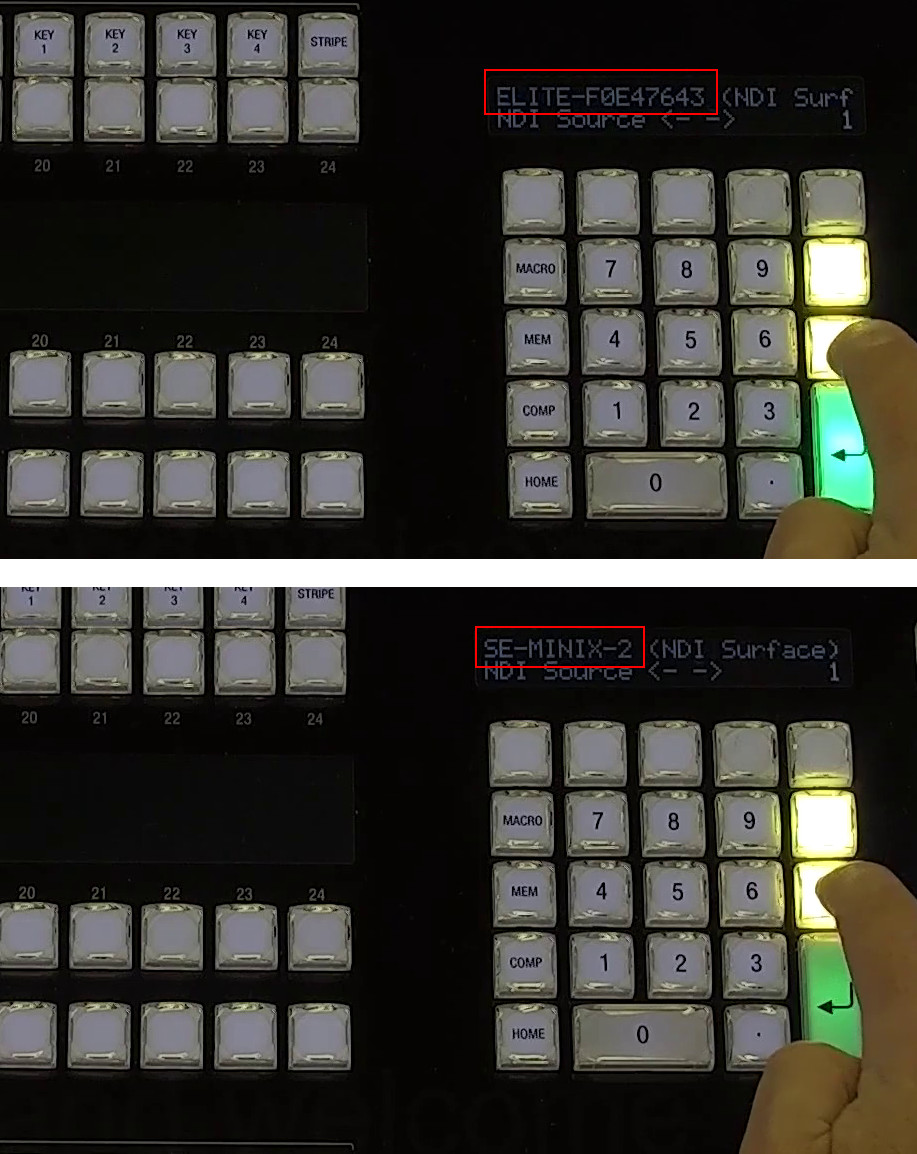
- dupa selectarea unitatii Tricaster dorite, se apasa butonul verde (Enter) pentru a confirma selectia.
Panoul se va popula cu butoanele active corespunzatoare intefetei grafice a Tricaster-ului care acum se afla in control: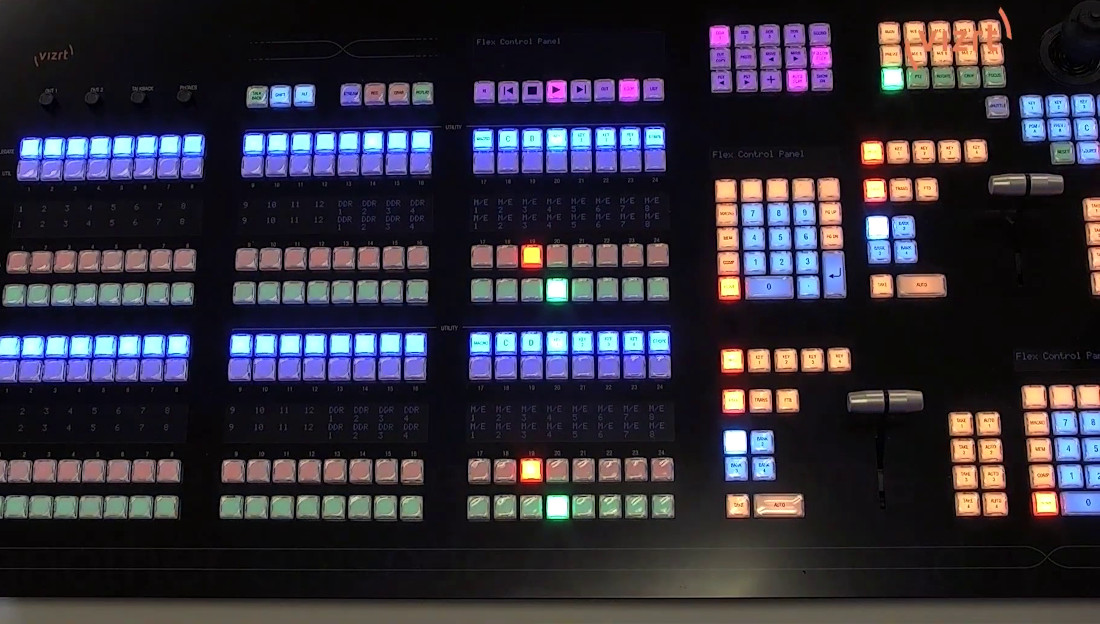
Pentru selectia unui nou Tricaster se repeta pasii de mai sus.
| Pasi de configurare pentru utilizarea panoului Tricaster Flex |
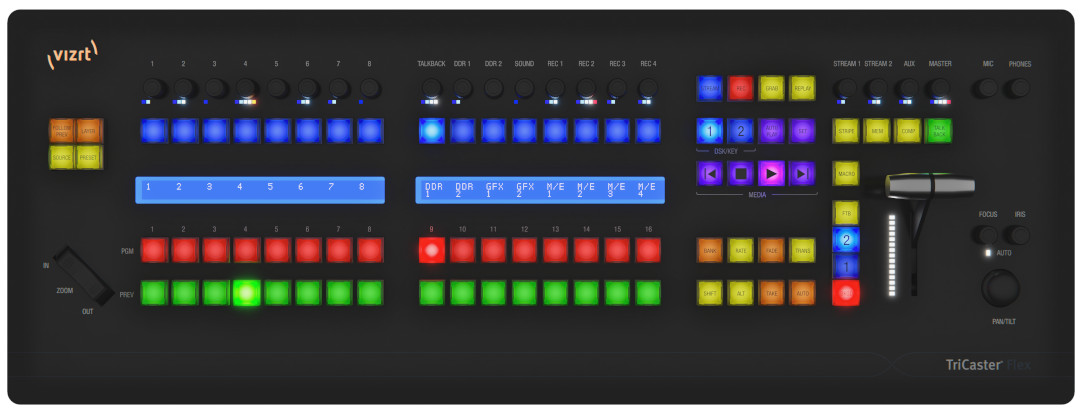
- se apasa simultan butoanele SHIFT + ALT + SET: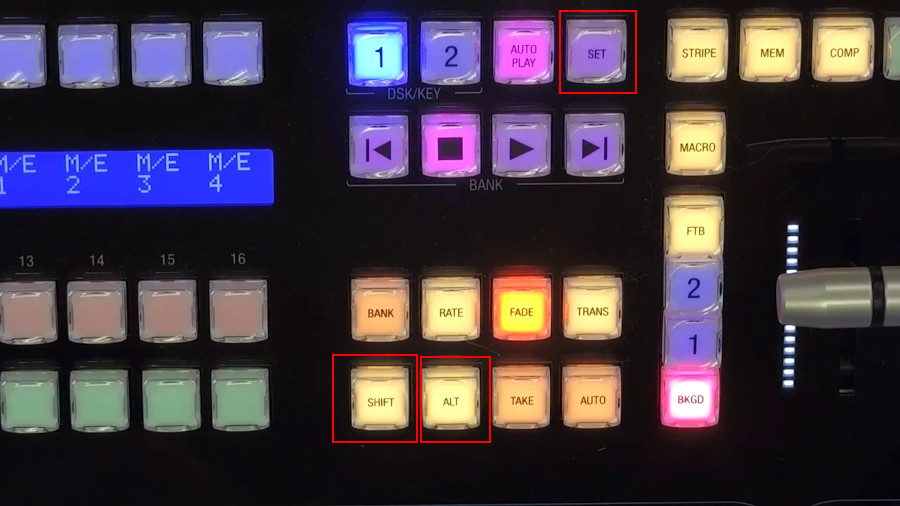
- vor aparea urmatoarele indicatii pe display-ul LCD aflat in partea stanga a panoului: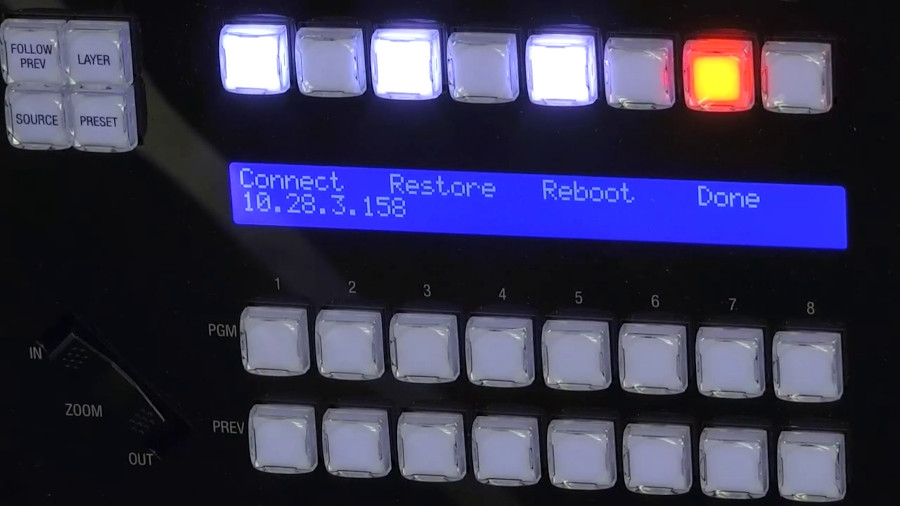
Caractere afisate: Connect (conexiune); Restore (resetare la setarile de fabica); Reboot (restartare panou de control); Done (iesire din meniu). Pe randul de jos al ecranului se afla afisata adresa IP a panoului de control. Deasupra fiecarei indicatii se afla un buton iluminat cu care se poate face selectia actiunii respective.
- se apasa pe butonul Connect. Vor aparea urmatoarele indicatii pe ecranul LCD :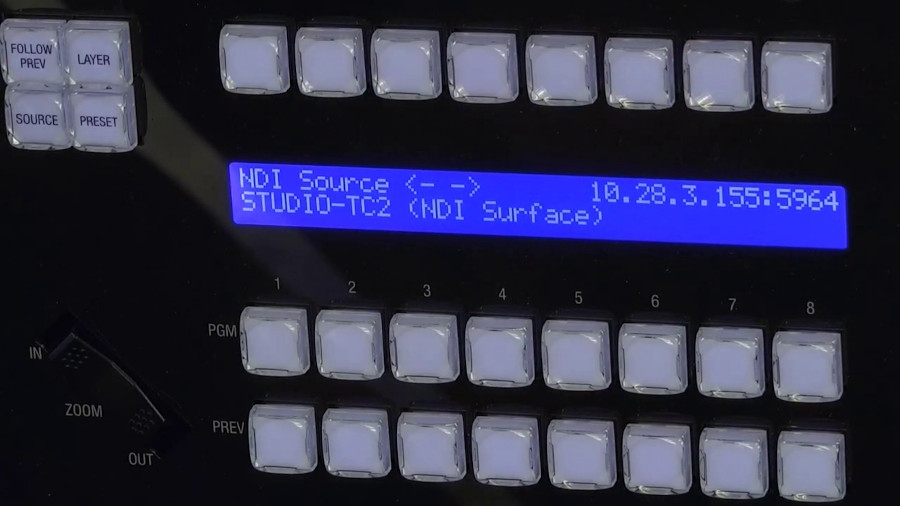
Al doilea rand al ecranului LCD arata unitatea Tricaster selectata curent (in cazul de mai sus “STUDIO-TC2”). Pe primul rand se afla afisata adresa IP a Tricaster-ului selectat (vezi imaginea de mai sus).
- cu cele 2 butoane verzi iluminate (sagetile stanga si dreapta) se poate naviga pentru selectia succesiva a altor unitati Tricaster existente in retea: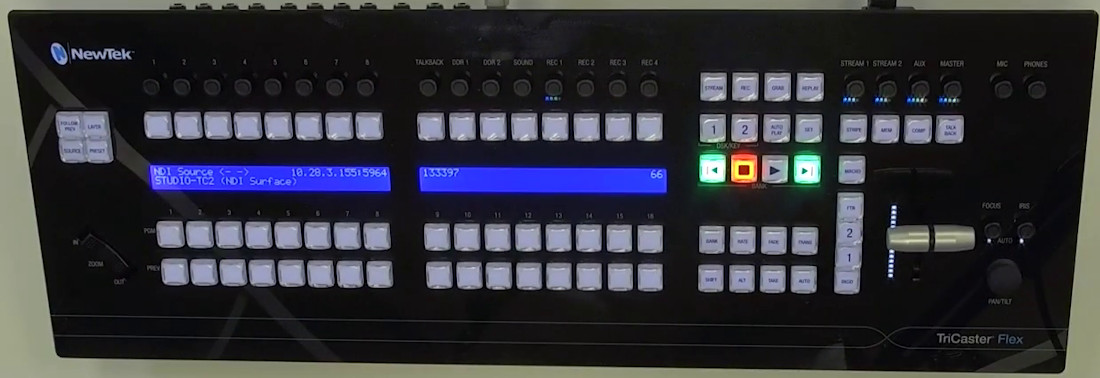
- dupa selectarea unitatii Tricaster dorite, se apasa butolul portocaliu (▪) pentru a confirma selectia.
Panoul se va popula cu butoanele active corespunzatoare intefetei grafice a Tricaster-ului care acum se afla in control: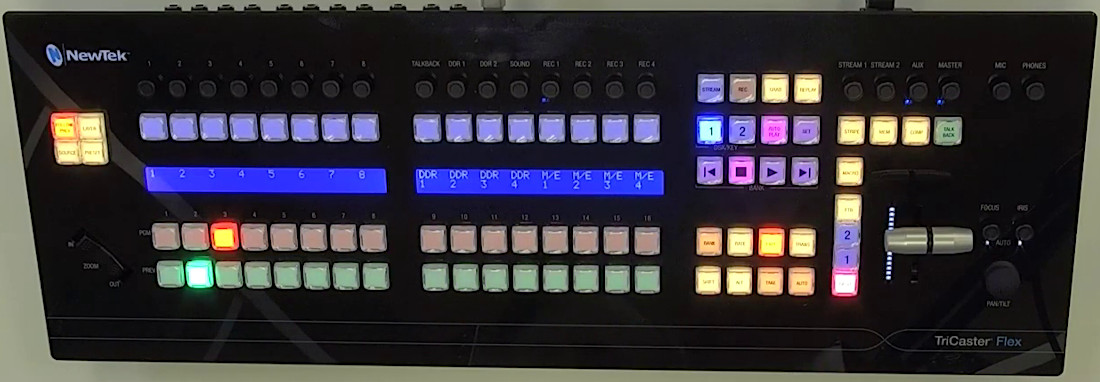

Solutii, sisteme si echipmente pentru furnizorii de media on-line si broadcast
Pentru furnitura accesati CHARMA CONECT - conectica, cabluri si furnitura.