

|
Produse - Productie Live
|
|||
| Sisteme de productie video Tricaster Familia Tricaster |
Panouri de control pentru gama Tricaster Panouri de control |
Grafica NDI Grafica multicanal NDI de clasa broadcast |
Grafica HTML 5 Grafica HTML 5 de clasa broadcast |
| Sisteme de redare incetinita si reluare Sisteme Slow-motion/Replay |
Solutie pentru control la distanta a panourilor USB Viz Remote Control Surface Utility |
Echipament de conversie bidirectionala SDI-NDI pentru studiouri Viz Connect Studio I/O |
Echipament de conversie a semnalelor audio analogice la NDI pentru studiouri Viz Connect Audio |
| Echipament de conversie bidirectionala SDI-NDI pentru studiouri Viz Connect Tetra |
Solutie software multicanal pentru conversia diverselor tipuri de surse video in semnale NDI Viz Connect Pro |
Convertoare bidirectionale SDI-NDI unicanal Viz Connect Solo |
|
Controlul camerelor PTZ, efectuarea preset-urilor si apelarea rapida a acestora utilizand Tricaster
Hydra livreaza toata game de modele Tricaster la comanda.
In acest material sunt descrisi pasii necesari pentru a integra o camera robotizata de tip PTZ in Tricaster, cum se face controlul acesteia, salvarea de preset-uri de camera PTZ si apelarea lor rapida in functie de necesitatile productiei video.
Fiecare intrarare de Tricaster are si capabilitati de control ale camerelor PTZ.
Din punct de vedere al tipului de control, camerele de tip PTZ pot fi:
- camere PTZ de tip NDI - la care controlul Pan/Tilt/Zoom se face prin protocolul NDI (adica nu este necesara o alta comunicatie de control, acesta facandu-se in interiorul stream-ului NDI al camerei care prin definitie este bidirectional)
- camere SDI cu control via IP sau interfata seriala – la care controlul se face separat printr-un protocol IP sau prin comenzi pe interfata seriala (in functie de modelul de camera PTZ).
| Configurarea controlului unei camere PTZ de tip NDI |
Camera NDI se conecteaza printr-un cablu ethernet la acelasi switch de date la care este conectat si Tricaster-ul.
Camerei i se aloca o adresa IP din acelasi subnet din care face parte si Tricaster.
Camera PTZ NDI poate fi alocata in mod flexibil oricarei intrari din Tricaster.
In exemplul de fata, alocam semnalul furnizat de catre camera PTZ pe intrarea 5 a lui Tricaster.
- faceti clic pe pictograma de configurare (roata dintata) pentru a afisa meniul de configurare al intrarii 5
- in exemplul de fata se selecteaza sursa “NDI-PTZ1 (Chan1)” din meniul derulant “Source” al ferestrei de multiviewer “INPUT 5”. Acesta este numele stream-ului NDI de la o camera NDI NewTek PTZ1. Dupa efectuarea selectiei va aparea imaginea de la camera (in fereastra de multiviewer a intrarii 5):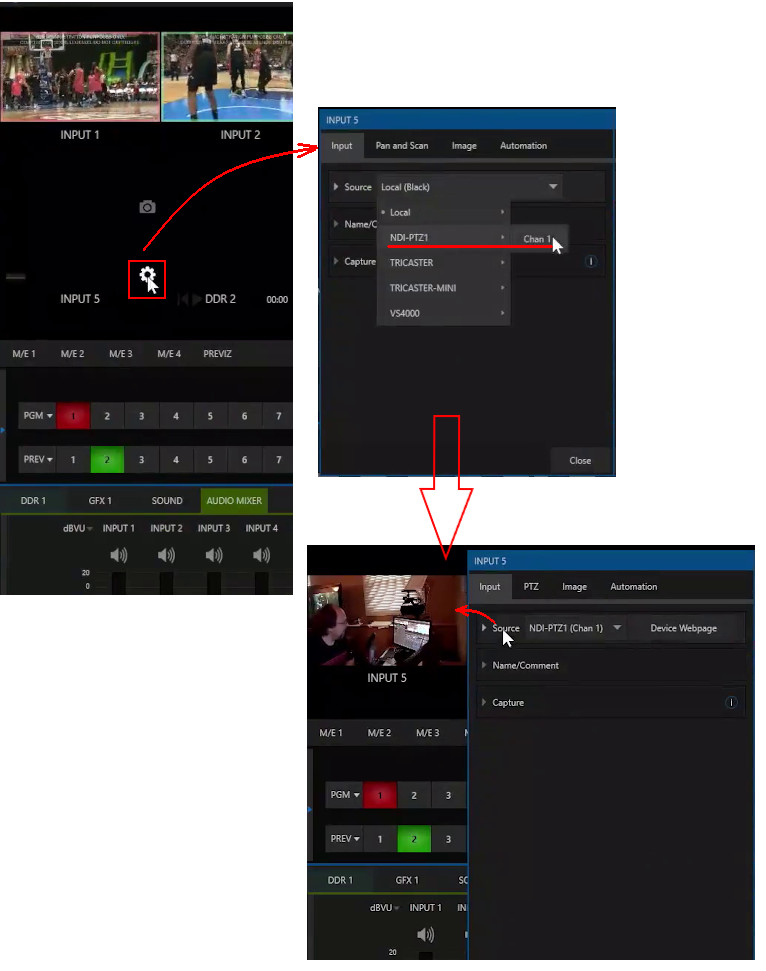
- tot in meniul intrarii 5, se acceseaza PTZ control si se verifica daca tipul de control este “NDI”: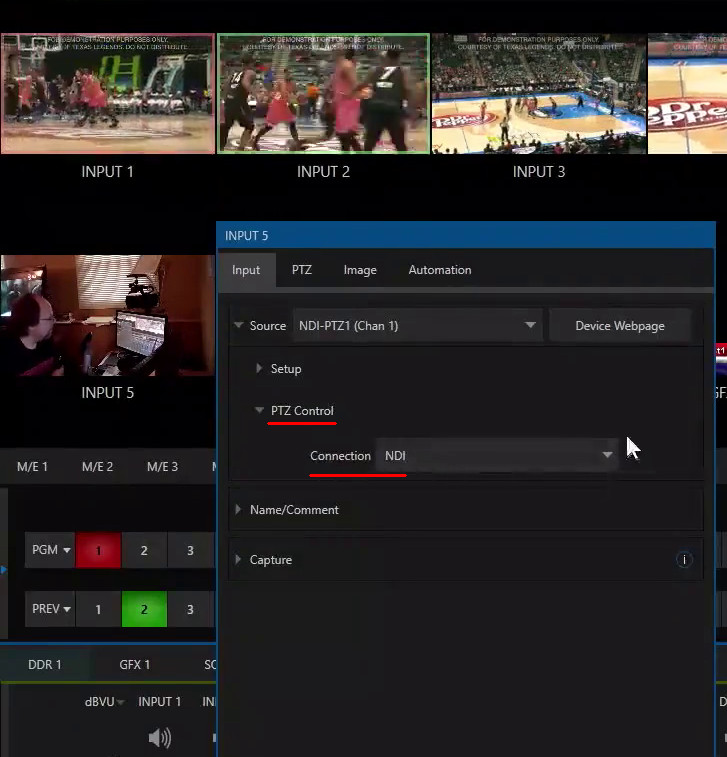
Camera este pregatita pentru control de tip PTZ.
| Configurarea controlului unei camere PTZ de tip SDI cu protocol de control IP |
In acest caz trebuie sa existe 2 conexiuni de la camera:
- un cablu coaxial SDI care conecteaza iesirea SDI a camerei la una din intrarile locale de SDI ale lui Tricaster, in exemplul de fata intrarea locala 1 (adica conectorul BNC de intrare SDI 1) al lui Tricaster
- un cablu de ethernet conectat de la camera la acelasi switch de date la care este conectat si Tricaster-ul. Camerei i se aloca o adresa de IP din acelasi subnet din care face parte si Tricaster. Prin acest cablu se vor vehicula comenzile Pan/Tilt/Zoom catre camera.
Configurari in Tricaster:
- consideram ca am conectat un cablu SDI de la iesirea camerei PTZ la intrarea SDI 1 de pe panoul din spate al lui Tricaster
- in mod similar se face clic pe pictograma de configurare (roata dintata) pentru a afisa meniul intrarii 1. In exemplul de fata se selecteaza sursa locala “Input 1” (adica conectorul SDI 1 la care am conectat iesirea camerei). Dupa selectarea sursei va aparea imaginea de la camera in fereastra de multiviewer a intrarii 1: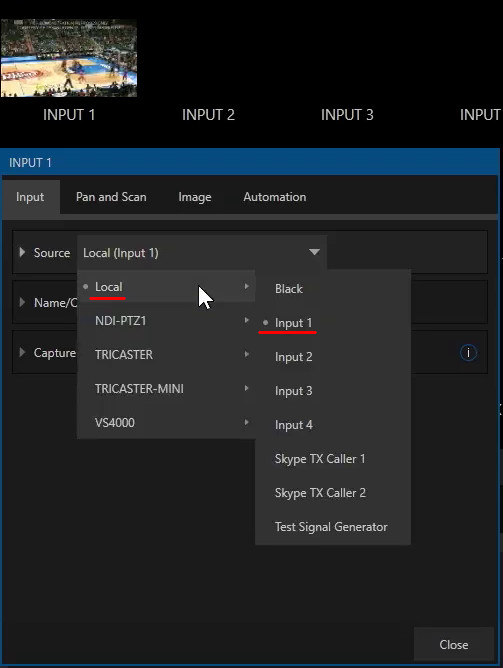
- se selecteaza modelul de camera PTZ controlata prin IP – in exemplul de fata “Panasonic” si “Ethernet”.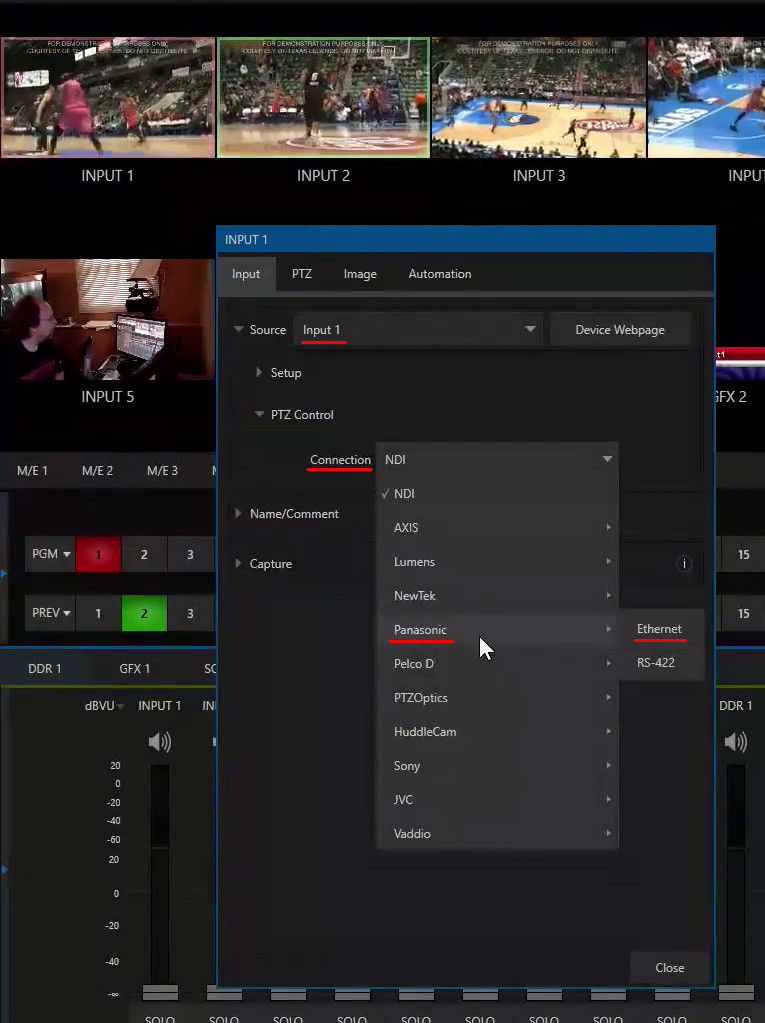
- dupa selectie va aparea un meniu de conexiune al camerei “Panasonic”, control prin ethernet in care se completeaza IP- ul camerei (alocat ulterior in acelasi subnet cu Tricaster-ul) si valoarea portului de comunicatie (care depinde de modelul de camera):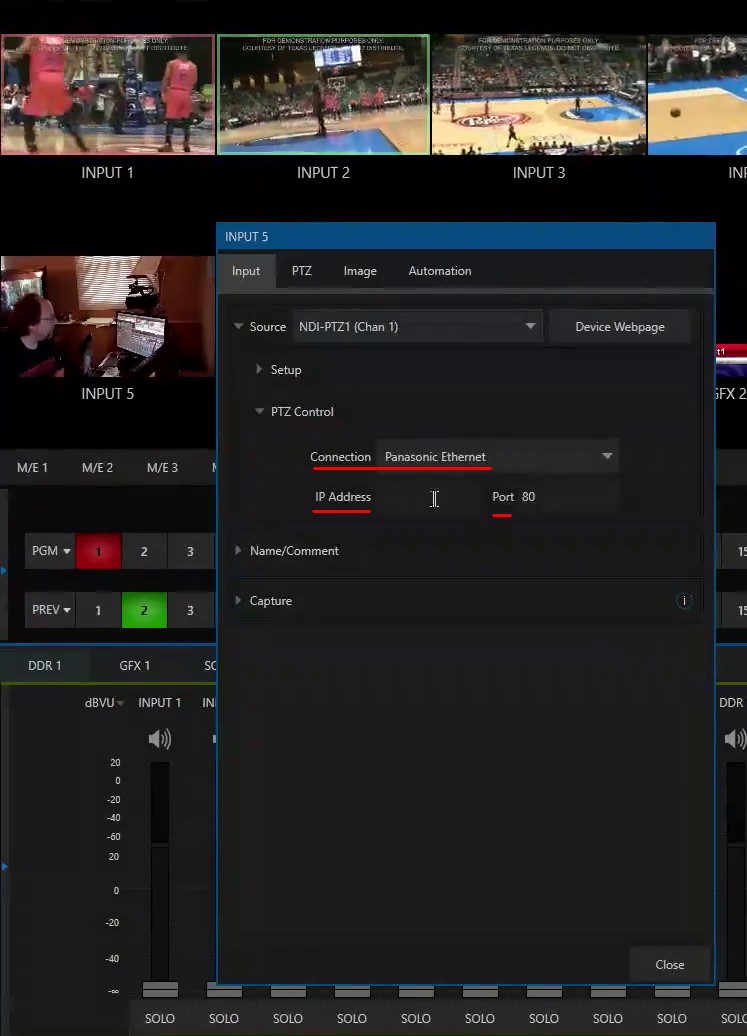
Camera este pregatita pentru control de tip PTZ .
Nota. Pentru camerele PTZ mai vechi (care au port de control de tip serial), Tricaster are prevazut si control de tip serial RS422 care poate fi selectat din meniu.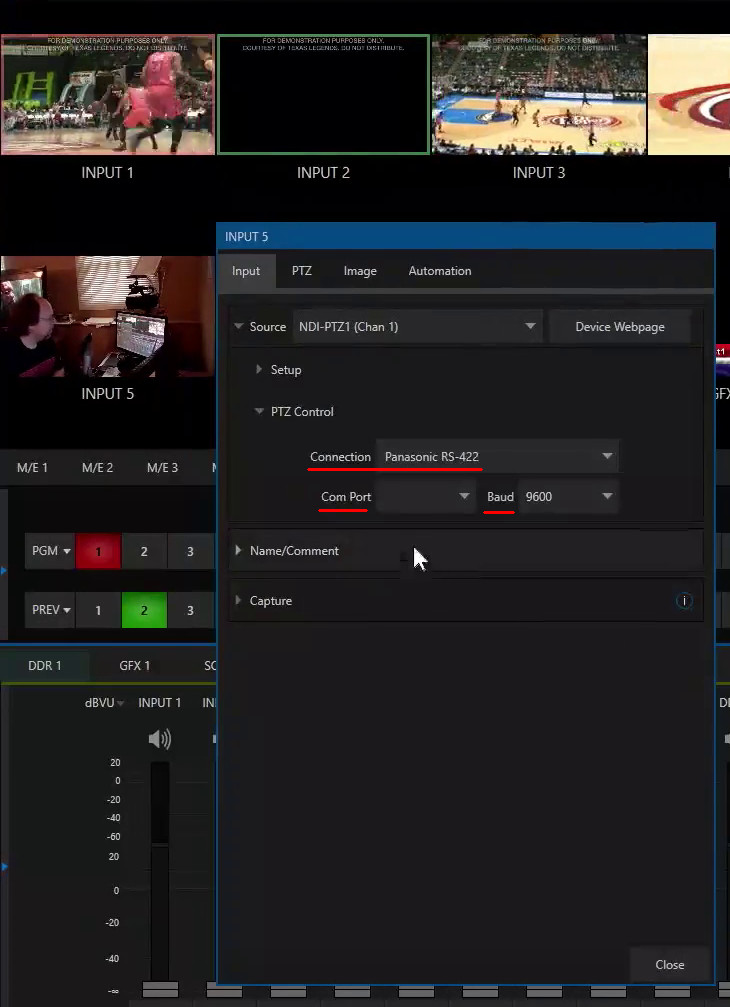
Acest tip de control presupune existenta unei conexiuni cu cablu serial intre camera PTZ si Tricaster. Tricaster nu dispune de porturi seriale, de aceea va trebui utilizat un convertor serial-la-USB.
Controlul serial este perimat, lipsit de flexibilitate si nu este recomandat a se utiliza (ambele alternative de mai sus, atat controlul NDI cat si via protocol IP sunt variante mult mai avantajoase, atat din punct de vedere al flexibilitatii cat si din punct de vedere al simplitatii de cablare.
| Efectuarea controlului camerei PTZ |
In Tricaster, controlul de tip Pan/Tilt/Zoom se face in tab-ul “PTZ” al meniului intrarii respective.
In partea de sus sunt 16 sloturi pentru memorarea preset-urilor de camera. 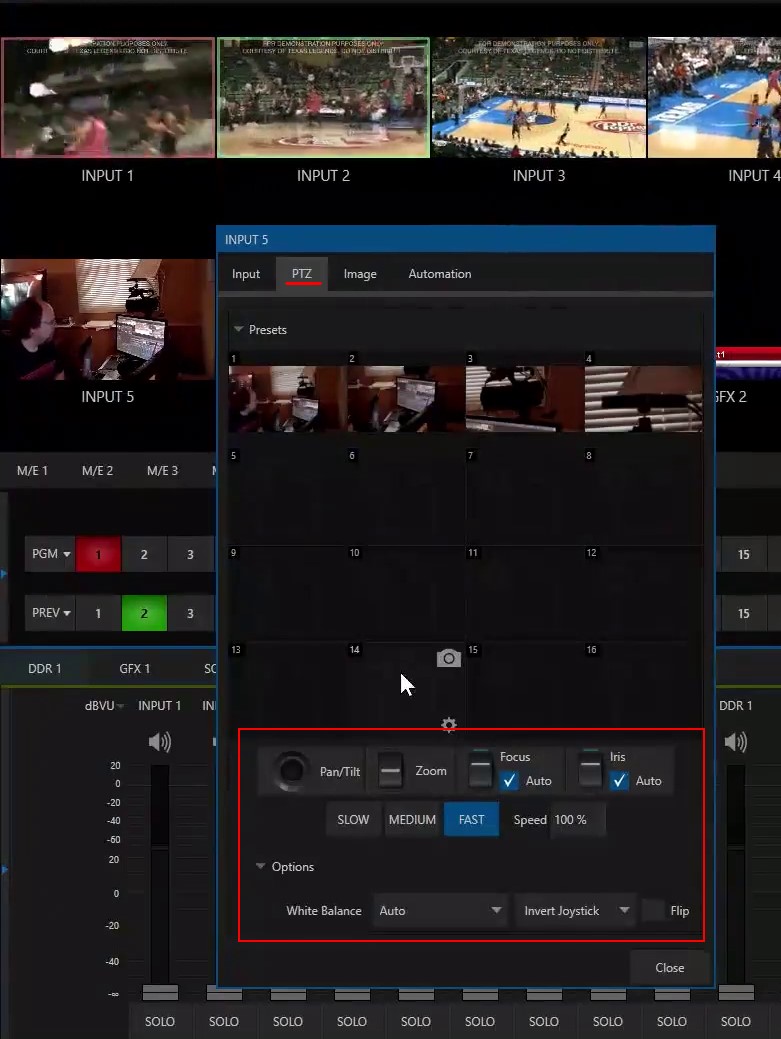
In partea inferioara sunt amplasate controalele de tip Pan/Tilt/Zoom, controlul vitezei de reglaj, controlul focalizarii si al iris-ului.
In partea cea mai de jos sunt prezente optiuni pentru:
- reglajul de alb (White Balance):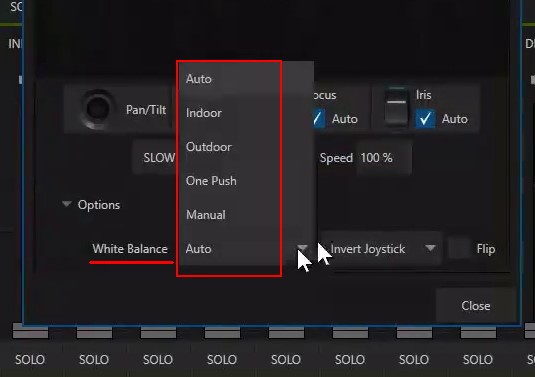
- moduri de actiune a joystick-ului: numai Zoom/ numai Tilt / numai Pan, precum si Invert Joystick (actiune inversata, adica actionarea in sus deplaseaza camera in jos, s.a.m.d). Exista si optiunea de a intoarce imaginea pe verticala (in situatia in care camera PTZ nu este montata pe tavan, ci pe un trepied):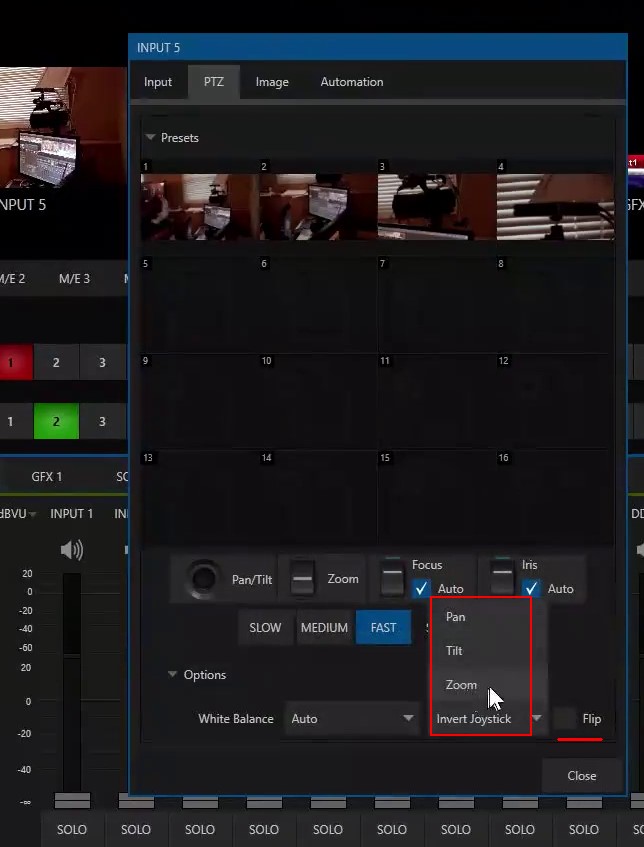
| Memorarea preset-urilor de camera |
Preset-ul de camera reprezinta memorarea tuturor parametrilor de pozitionare ai camerei la un moment dat (toti parametrii reglati in tab-ul “PTZ”).
Pentru a memora un preset, in locatia unuia din cele 16 sloturi se face clic pe icoana tip “aparat foto”. Imaginea corespunzatoare acelui preset va fi apoi afisata in acel slot.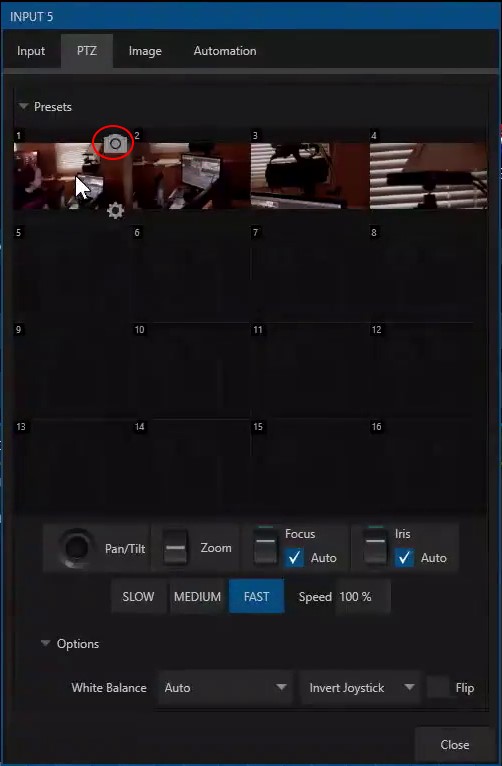
- dupa memorarea mai multor preset-uri, simplul clic pe icoana preset-ului respectiv va selecta preset-ul in timp real: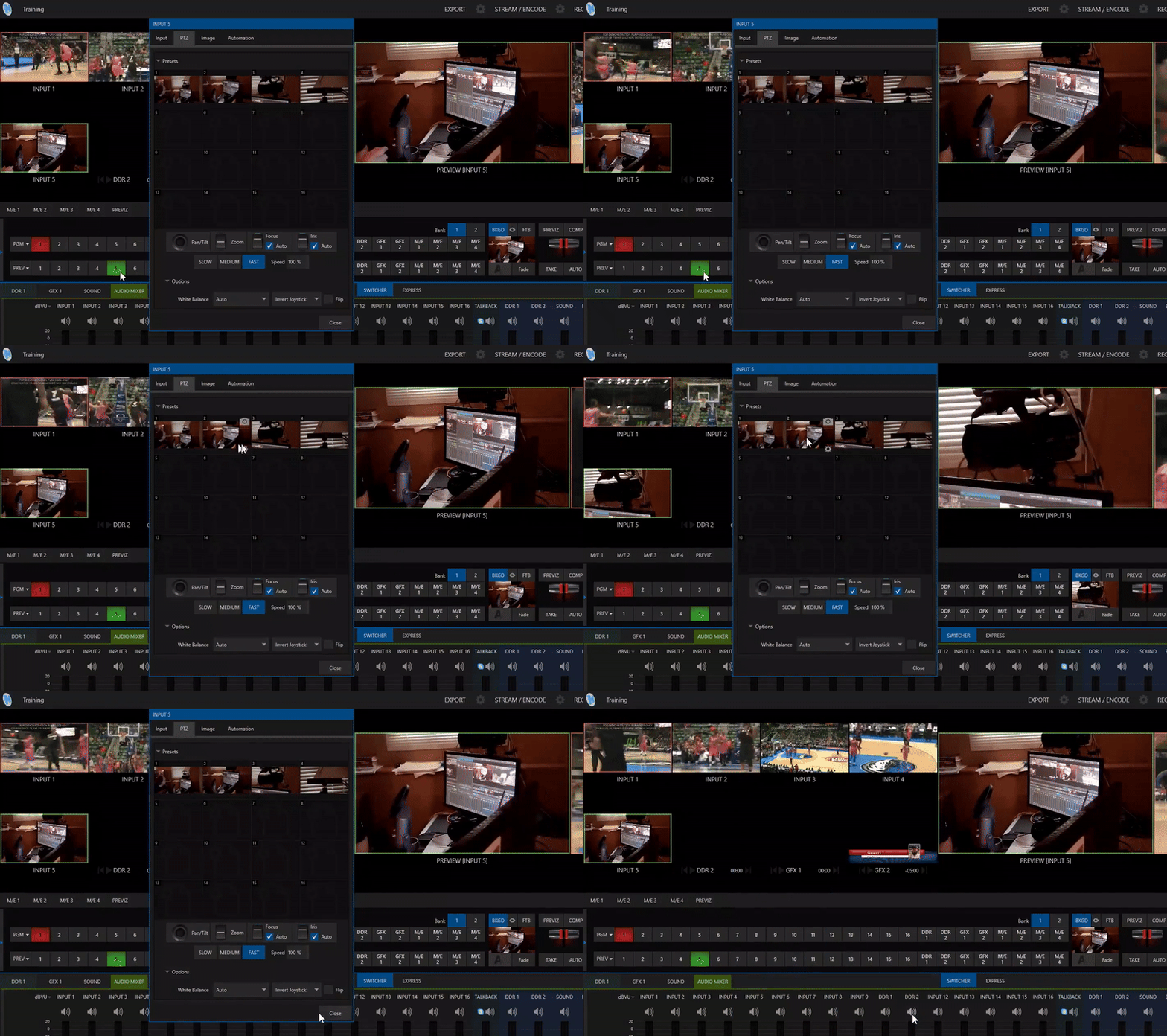
Observatii importante
- aceste preset-uri sunt salvate in camera, nu in sesiunea de Tricaster, deci ele sunt globale. In consecinta, modificarea preset-ului unei camere intr-o sesiune de Tricaster va schimba preset-ul in toate celelalte sesiuni
- unele camere PTZ mai vechi suporta un numar limitat de preset-uri (de ex. 6 preset-uri). In aceste cazuri, cu toate ca sunt disponibile 16 sloturi de preset in fereastra din Tricaster, numai primele 6 vor putea fi folosite, datorita limitarilor camerei
| Apelarea rapida a preset-urilor camerei PTZ |
Atunci cand in Tricaster se folosesc mai multe camere PTZ, deschiderea individuala a ferestrelor PTZ nu este foarte convenabila din punct de vedere al ergonomiei operarii. Pentru comutarea rapida a preset-urilor exista 2 metode.
Metoda 1
- se apasa butonul corespunzator camerei in randul de Preview (cel cu butoanele verzi) din bus-ul principal de mixer (imaginea camerei apare si in fereastra de Preview a multiviewer-ului)
- se apasa tasta “*” (asterisk); fereastra cu preset-urile va aparea pe ecran
- se apasa pe preset-ul dorit dupa care se inchide fereastra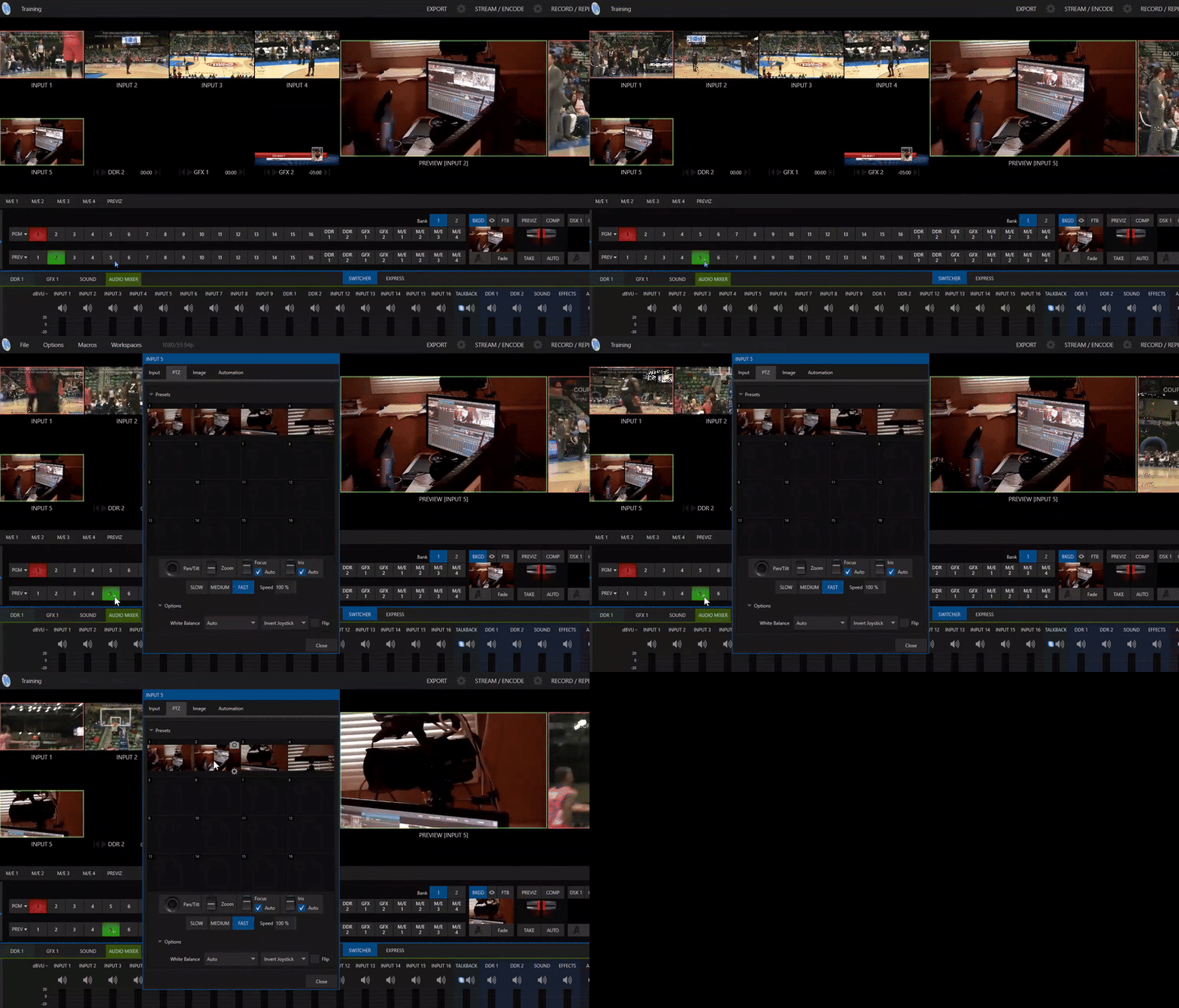
Metoda 2
Aceasta metoda este mult mai eficienta si se bazeaza pe utilizarea butoanelor numite “Source Presets” care vor fi afisate intr-una din ferestrele de multiviewer.
- langa fereastra de multiviewer a camerei (in acest caz INPUT 5) se aloca o alta fereastra cu aceeasi intrare facand clic dreapta si selectand Inputs→INPUT 5
- se face a doua oara clic dtreapta pe aceasta fereastra nou creata si se alege “Source Presets”. Acum toate preset-urile camerei respective apar in aceasta fereastra
- apasand succesiv preset-urile din aceasta fereastra de multiviewer se comuta cu mare usurinta pozitiile camerei, fara a mai naviga in meniuri aditionale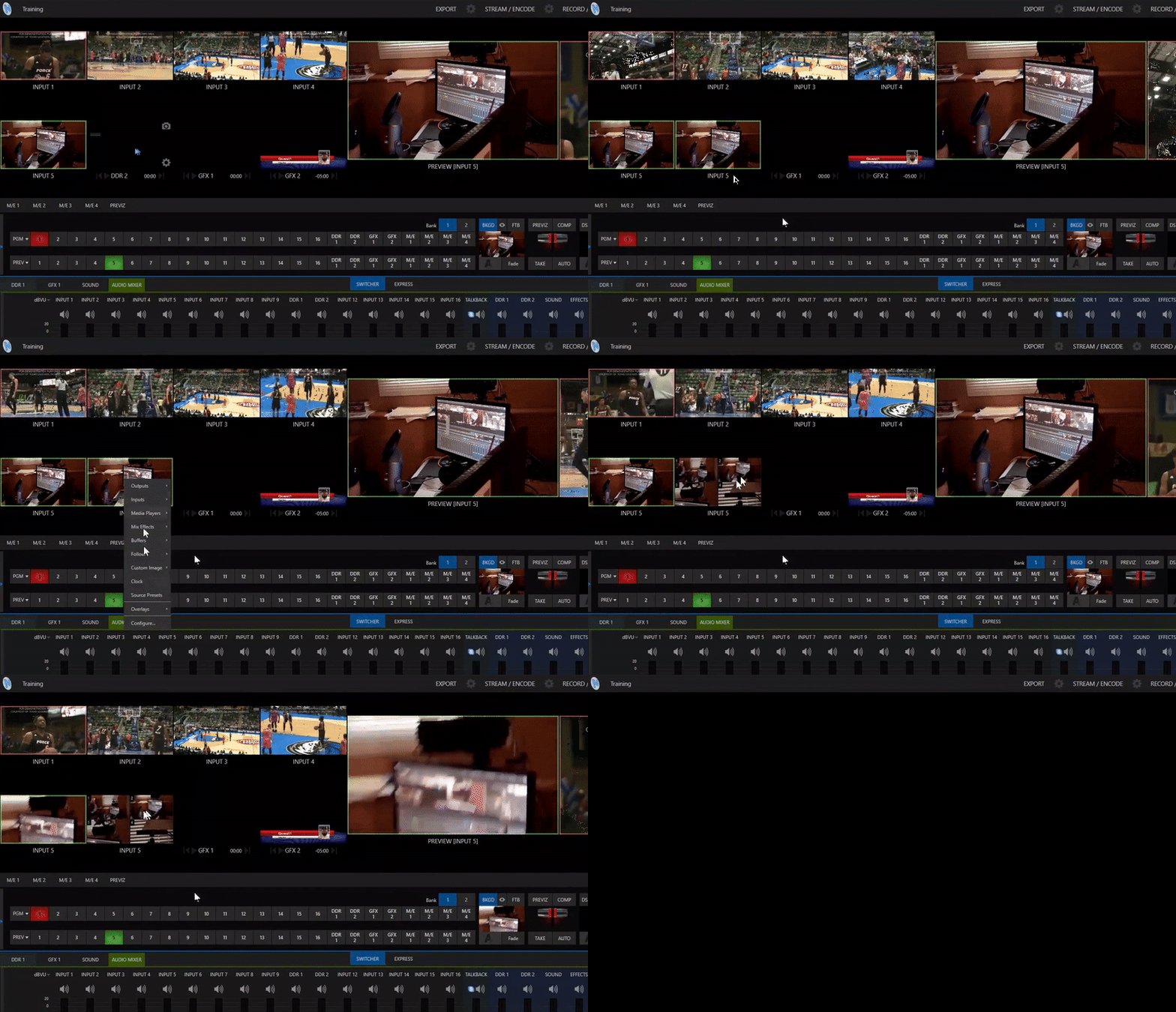
| Delegarea apelarii preset-urilor camerei PTZ |
Atunci cand in sesiunea de Tricaster exista multiple camere PTZ ale caror pozitii trebuiesc selectate, pentru a usura munca operatorului principal, se poate delega selectia preset-urilor camerelor PTZ unui alt operator. Acesta din urma va avea acces la preset-urile camerelor PTZ utilizand o pagina web (deschisa pe un alt PC aflat in aceeasi retea) astfel:
- se completeaza intr-un browser web adresa IP a Tricaster-ului. Va aparea o pagina ca in imaginea de mai jos: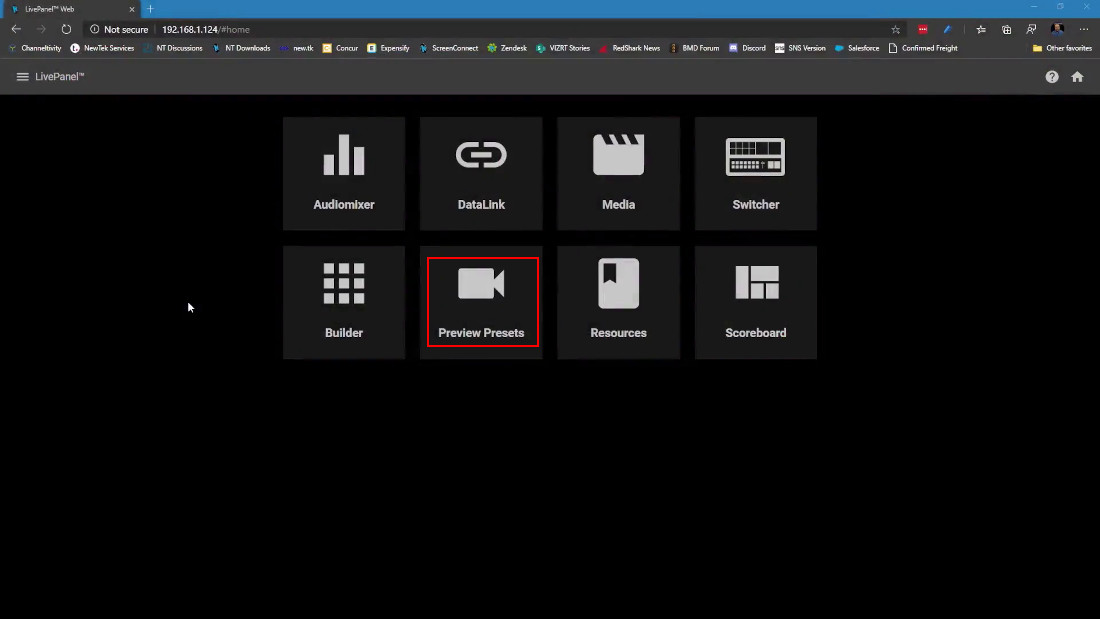
- se apara pictograma “Preview Presets”
- se ajunge la o noua pagina web; in partea superioara este amplasata fereasta de Preview, iar dedesubt sunt sloturile de preset selectabile
- pentru ca operatorul 2 sa poata comuta preset-urile, camera PTZ respectiva trebuie sa fie selectata in randul de Preview al magistralei principale de mixer video din Tricaster (randul cu butoanele verzi). Daca se selecteaza alta sursa in Preview care nu este o camera PTZ, sloturile de preset dispar; odata ce se selecteaza o camera PTZ apar si slot-urile de preset ale camerei respective, preset-urile putand fi activate in mod similar prin apasare pe acestea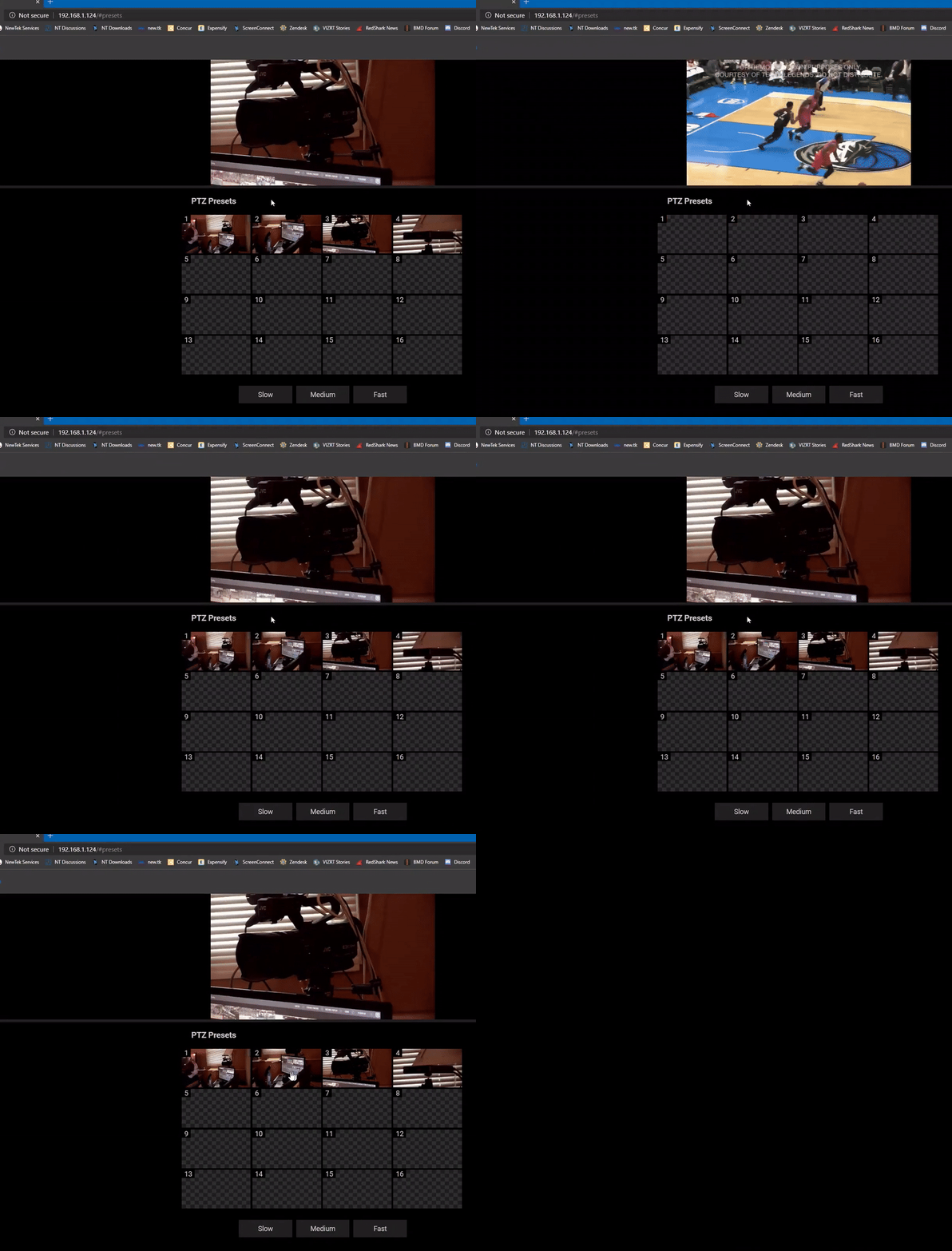
Urmand recomandarile de mai sus veti putea opera eficient camerele de tip PTZ conectate la orice model de Tricaster.

Solutii, sisteme si echipmente pentru furnizorii de media on-line si broadcast
Pentru furnitura accesati CHARMA CONECT - conectica, cabluri si furnitura.